Documentación Obligatoria
Configuración
Para añadir documentación obligatoria a una carrera, debemos ir al menú lateral → Gestión Académica → Configuración → Carreras.
En el módulo de Carreras, seleccionamos el botón Editar registro de la carrera que deseamos configurar.
Una vez dentro de la pantalla de configuración, nos dirigimos a la sección de Documentación obligatoria.
Si necesitamos agregar o editar la documentación obligatoria, seleccionamos el botón Editar.

O podemos ir a Datos Auxiliares -> Reglas y Formulas
Y debemos seleccionar en el campo Tipo de formula: Documentación de carrera
Al ingresar a la pantalla de edición podremos seleccionar los tipos de documentos que el alumno deberá presentar.
Además, tendremos la posibilidad de agregar una fórmula en caso de que se requiera la presentación de más de un documento.
Además, tendremos la posibilidad de agregar una fórmula en caso de que se requiera la presentación de más de un documento.
Los íconos correspondientes a las fórmulas deben arrastrarse hacia la sección de la regla para conformar la condición deseada.
Una vez finalizada la configuración, presionamos Guardar para aplicar las fórmulas.
Las fórmulas de la documentación obligatoria podrán visualizarse dentro de la ficha del alumno, en la solapa “Documentación”.
Como agregar campos de documentacion
Para agregar nuevos campos de documentación debemos ir a Datos Auxiliares → Campos personalizados (Personas)
Dentro del módulo, debemos completar los siguientes campos obligatorios: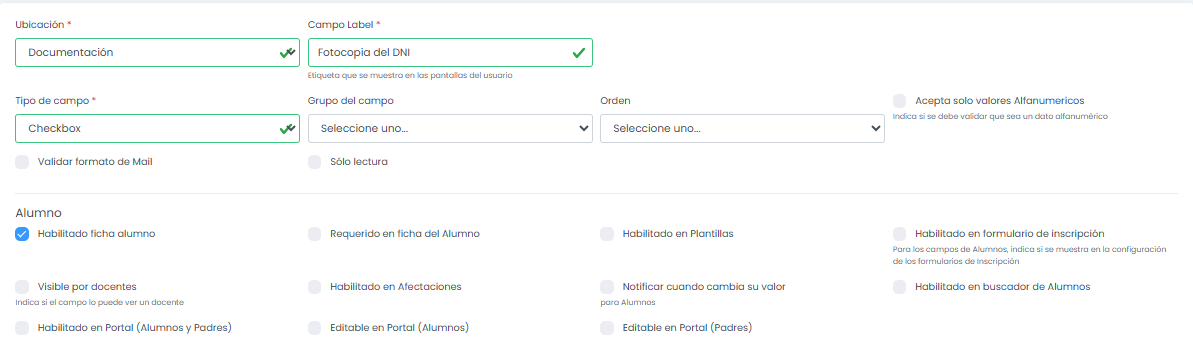
- Ubicación: seleccionar Documentación.
- Campo Label: escribir el nombre del documento que se solicitará.
- Tipo de campo: seleccionar Checkbox.
- Habilitado en la ficha del alumno: marcar esta opción para que el campo esté disponible en la ficha del alumno.
Por último, presionamos Guardar para finalizar.
Una vez configurado, el nuevo campo podrá seleccionarse para formar parte de los documentos obligatorios de una carrera.
Related Articles
Inscripción a Materias con Fórmula de Documentación
Esta funcionalidad permite que una inscripción a materias sea visible únicamente para los alumnos que cumplan determinadas condiciones de documentación. Las condiciones se definen mediante fórmulas, que combinan distintos campos de documentación del ...Seguimiento de documentación y widget “Documentación sin validar”
Descripción El sistema permite realizar un seguimiento de la documentación que cargan alumnos, padres o administradores. De esta forma, el administrador puede visualizar: Una etiqueta en la ficha del alumno, que indica si tiene documentación ...Visualización de Justificativos de Inasistencia
Esta funcionalidad centraliza los comprobantes médicos o justificativos de inasistencias en una nueva carpeta dentro del repositorio de archivos del estudiante. De esta manera, tanto el personal del colegio como las familias pueden consultar los ...Ficha del Alumno
En esta ayuda conocerás las distintas funcionalidades y módulos disponibles dentro de la ficha del alumno. Desde esta sección podrás acceder a toda la información importante del estudiante en un solo lugar: sus datos personales, cursadas, ...Configurar Carreras
?¿Qué representa una carrera en un colegio? En el módulo académico de Quinttos, una Carrera representa una propuesta formativa estructurada dentro del colegio: por ejemplo, una orientación, un trayecto técnico, o una línea educativa completa como ...