Integración LMS - Canvas
¿Que es Canvas?

Integración en Quinttos con una plataforma Canvas

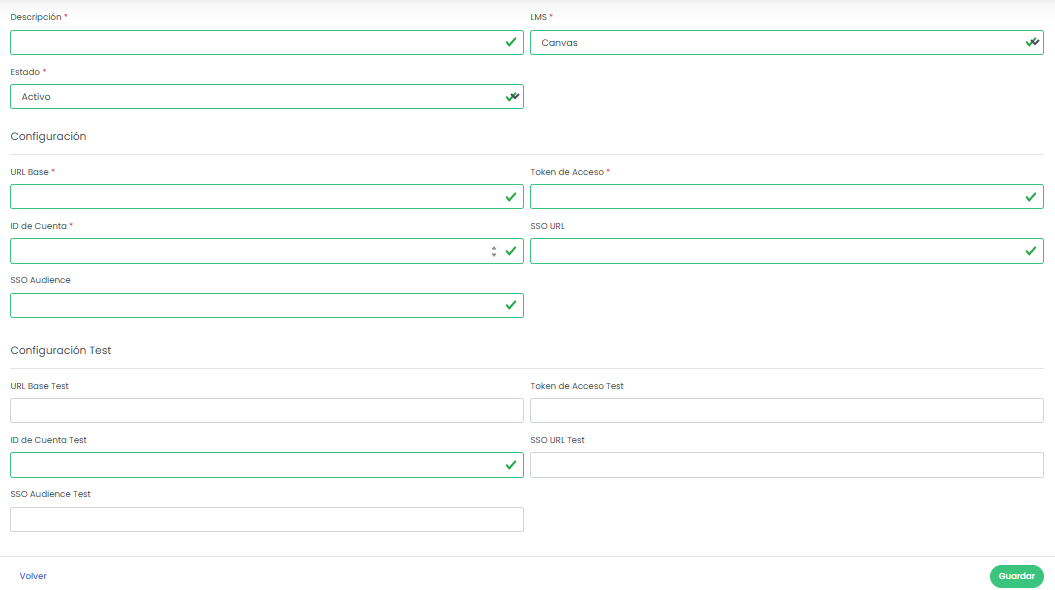
1. Descripción
- Es un nombre interno para identificar la integración.
- Ejemplo: NombreInstituto-campus, canvas-principal, campus-virtual, etc.
- Es solo descriptivo, no tiene impacto técnico.
2. LMS
Aquí se selecciona Canvas
Esto le indica a Quinttos qué tipo de API y autenticación usar.
3. Estado
Activo→ la integración está operativa.Inactivo→ se guarda la configuración, pero no se usa.
4. URL Base
Este es el dominio de la instancia de Canvas de la institución.
Puede tener una url por ejemplo:
✔ https://institucion.instructure.com/
✔ https://instituto.beta.instructure.com/
❗ Debe terminar con /
(esto es importante para evitar errores de concatenación de rutas en la API)
5. Token de Acceso (Access Token)

Este es un token personal o institucional generado en Canvas.
🔐 Cómo generar el Token de Acceso en Canvas LMS
1. Ingresar a la sección de Configuraciones del usuario
Iniciá sesión en Canvas con una cuenta que tenga permisos de administrador o instructor.
En el menú lateral (o superior, según la interfaz), hacé clic en “Account” (Cuenta).
Luego, seleccioná “Settings” (Configuraciones / Ajustes).
2. Ir a “Access Tokens” / “Approved Integrations”
Dentro de Configuraciones, bajá hasta la sección llamada “Approved Integrations” o similar (a veces aparece como “Access Tokens”).
Ahí vas a ver una lista de tokens ya generados (si los hay) y un botón para crear uno nuevo.
3. Generar un nuevo token
Si no disponen de Token, hacer clic en “+ Nuevo token de acceso” (o “+ New Access Token”).
Completar los campos del formulario:
Propósito / Purpose (Descripción de para qué va a ser usado): Escribí un nombre claro que identifique para qué usarás el token (por ejemplo: “Integración con Quinttos”).
Fecha de expiración / Expiration date: Dejarlo en blanco para que no expire.
Haz clic en “Generar Token / Generate Token”.
4. Visualizar token
- Visualice una descripción del token
- Para visualizar detalles del token, haga clic en los detalles del enlace (detalles)
5. Visualizar detalles del token

crear cursos
matricular/enrolar usuarios
6. Configurar SSO
En Quinttos:
- SSO URL: Normalmente, es https://{subdominio-instituto}.instructure.com/login/saml
- SSO Audience: Normalmente, es https://{subdominio-instituto}.instructure.com/saml2
En Canvas:
- Se debe ingresar con un usuario que tenga permisos de administrador dentro de Canvas.
- Ingresar a la sección "Admin" > "{nombre instituto}" > "Autenticación"
- Agregar un nuevo tipo de autenticación seleccionado "SAML" desde el desplegable:
- Deslizarse hacia abajo donde dentro de Proveedor actual nos mostrará el link de SAML (este mismo link será nuestro SSO Audience por lo que debemos copiarlo para luego pegarlo en los parámetros) donde se debe hacer clic en el link para conseguir el SSO URL dentro de la página.

Vinculación/Enrolamiento de datos desde Quinttos a Canvas
Configurar/Enrolar Cursadas desde Quinttos
- Desde el listado de cursadas, encontraremos las columnas "Permite LMS | Vinculado con LMS" las cuales nos indicaran si la cursada está vinculada al LMS, para configurarlas y permitir su sincronización, hacer clic en el botón de "Configurar":
- Dentro de la pantalla de configuración, ubicar el campo "Configuración de Sistema de Gestión del Aprendizaje", hacer clic sobre el desplegable y elegir el Canvas que vayamos a vincular.
- Una vez configurado, a cada materia se le activa la posibilidad de vincularlo con Canvas desde la pantalla de "Ver" gestión de alumnos:
Dentro, ubicamos el apartado con el nombre del Canvas y si no está vinculado, crearemos una comisión dentro del Campus:
Si la sincronización fue exitosa, deberá mostrar el mismo apartado:
Matricular/Enrolar Usuarios desde Quinttos
Enrolar Usuarios existentes desde Importación:
Related Articles
Vincular Actas de Examen con Moodle
Vincular Actas de Examen con Moodle Esta guía explica cómo habilitar, vincular y gestionar las actas de examen directamente con el Campus Virtual (Moodle), permitiendo sincronizar docentes y estudiantes de manera automática. Requisitos Previos ...Cómo importar el archivo de alias en la integración con SIRO
Esta funcionalidad permite importar el archivo de respuesta enviado por el banco para registrar los alias asociados a cada persona dentro del sistema. Su objetivo es guardar la confirmación recibida luego de enviar la información a SIRO y asociar ...Actualización automática del mail - Sincronización con Moodle
? ¿DE QUÉ TRATA ESTE ARTÍCULO? Esta funcionalidad actualiza automáticamente en Moodle el correo electrónico del alumno cuando ese dato cambia en Quinttos. La sincronización busca evitar diferencias entre ambos sistemas y mantener el acceso al aula ...Permisos y Consideraciones
7800 - Gastos - Configuración 7801 - Gastos - Gestión Todos aquellos usuarios que tengan el permiso de Gestión podrán ver todos los registros de "Gastos", así como también registrar nuevos. Todos aquellos usuarios que cuenten con el permiso de ...Creacion de Usuario Moodle en la Inscripcion de Quinttos
El sistema lanza un proceso automático que se dispara tras la confirmación de una inscripción en el módulo Gestión Académica o desde el formulario de inscripción. Inscripción: El alumno completa su proceso de inscripción en el sistema. Creación en ...