Ficha del Alumno
En esta ayuda conocerás las distintas funcionalidades y módulos disponibles dentro de la ficha del alumno.
Desde esta sección podrás acceder a toda la información importante del estudiante en un solo lugar: sus datos personales, cursadas, calificaciones, estado académico y administrativo.
El objetivo es facilitar la consulta y gestión de cada alumno de forma rápida, clara y centralizada dentro del sistema.
En un primer plano vamos a poder observar el perfil del alumno en el cual se detallaran: Matricula, Nombre y Apellido, Carrera, Comisión y Edad. Junto con su foto de perfil (Si la hemos cargado).

El icono del billete que se muestra en la foto anterior será:
Rojo: Si el alumno tiene cuotas vencidas.
Amarillo: Si el alumno tiene cuotas en estado pendiente.
Si se posa el mouse sobre el icono, el sistema detallará el monto total.
Foto de perfil
Podremos cargarle una foto de perfil al estudiante seleccionando el cuadro principal del perfil
Una vez seleccionado se nos abrirá el siguiente cuadro para poder subir la foto al sistema

Es importante tener en cuenta que la foto no puede tener un tamaño mayor a 2MB
Tag / Etiquetas
Desde el icono de Etiqueta vamos a poder agregarles etiquetas al perfil del alumno:
Si seleccionamos el icono de la etiqueta se nos abrirá el siguiente cuadro en el cual podemos crearle una nueva etiqueta exclusiva para este alumno o podremos asignarle una ya creada.
Una vez asignada podremos visualizarla en su perfil.
¿Dónde se visualizan los Tags?
Los tags asignados a un estudiante se muestran en todas las solapas de su ficha, permitiendo que esta información esté siempre disponible sin importar en qué sección se esté trabajando (Curso, Calificaciones, Cuotas, etc.).
De esta manera, cualquier usuario con acceso a la ficha del alumno puede identificar rápidamente los tags asociados sin necesidad de volver a la solapa principal.
Campos personalizados
En el módulo principal de la ficha del alumno vamos a encontrar varias solapas de datos personales del alumno
Todos los campos mostrados a continuación pueden ocultarse para el alumno, eliminarse o agregar nuevos conforme lo consideren necesario
En la sección de Datos Personales vamos a tener varios campos referidos a la información personal del estudiante, debemos tener especial cuidado con el campo Fecha de ingreso al instituto ya que el mismo esta relacionado con el modulo de inasistencias por ende, no podremos cargar inasistencias anteriores a la fecha que contenga este campo desde dicho modulo
(Para hacer una carga de inasistencias anteriores en el caso de que el alumno venga de otro colegio deberá contactarse con soporte )
El campo País es importarte llenarlo en el caso que el instituto realice cobros a extranjeros y quiera hacer una diferencia en montos
La solapa de Documentación sirve para realizar una verificación de documentación, luego de que el alumno la haya subido al modulo de Documentación (Explicaremos mejor el funcionamiento de este modulo en las próximas secciones de esta ayuda)
Podremos agregarle también una condición de documentación obligatoria en la configuración de la carrera (En este caso se pide la fotocopia del DNI )
La configuración de la documentación obligatoria de la carrera se explica en la siguiente ayuda: Documentación obligatoria
De no necesitar ninguna documentación obligatoria podremos observar la siguiente leyenda:
En la solapa de info. Matricula podremos observar los datos de facturación, plan de cuotas asignado, mes de inicio de cuotas, etc
Mas opciones
En la parte inferior de la ficha del alumno vamos a tener el botón de mas opciones con el cual podremos:
- Generar constancias
- Crear nuevas matriculas
- Desactivar la matricula actual de alumno
- Ver el histórico de situaciones del alumno
- Completar los campos de facturación
- Editar el usuario
- Revisar los diferentes cambios que hubo en la ficha del alumno (Logs)
Módulo de Cursos
En el módulo de cursos tendremos la opción de cambiar el ciclo electivo del módulo para ver que en a que curso pertenecía el alumno en el año que deseemos
Luego, tendremos la solapa de Curso Principal en la cual podremos asignar / Cambiar / Quitar el curso principal del alumno junto con sus respectivas materias
En la solapa de Materias en el ciclo actual vamos a tener la posibilidad de asignarle materias al alumno que no pertenezcan a su curso principal
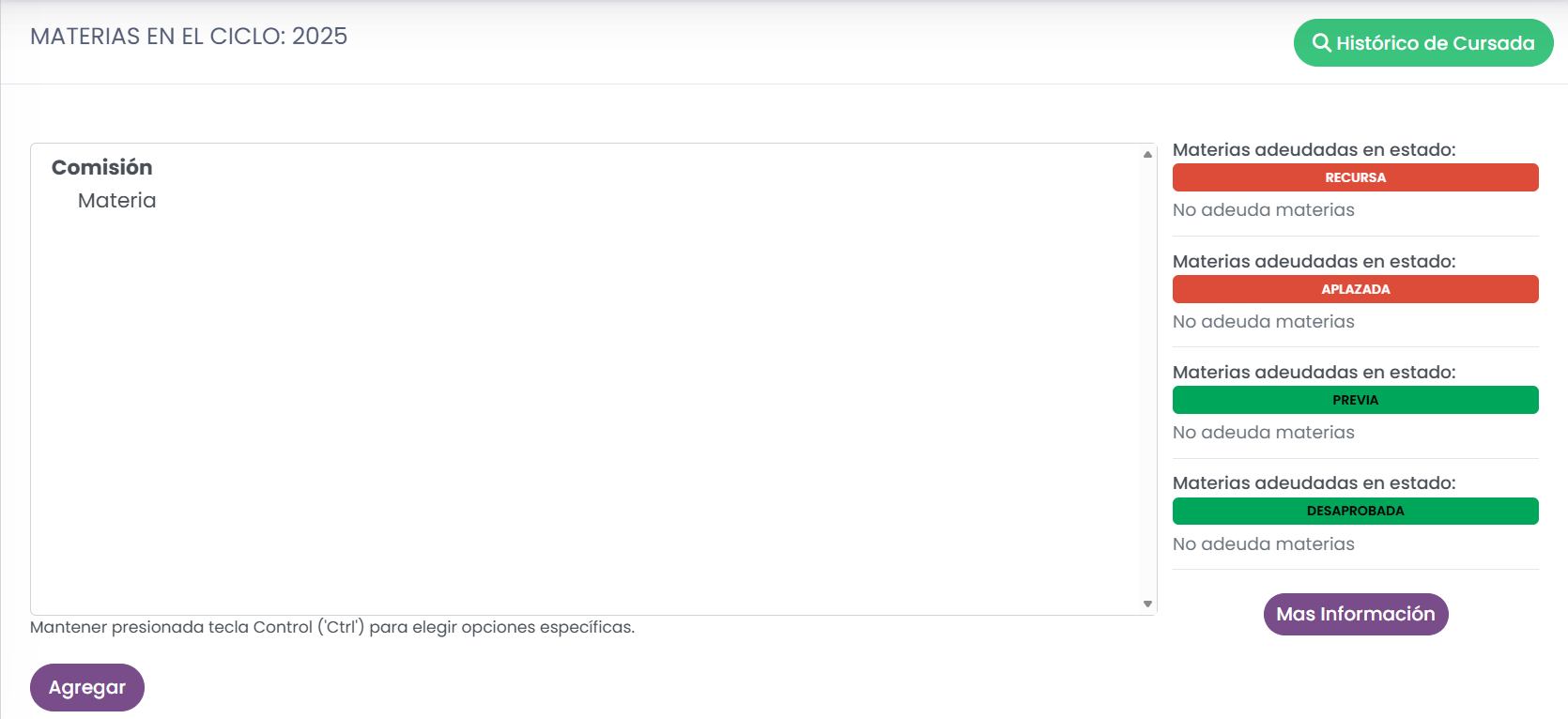
Por último, tenemos una tabla con todas las materias que esta cursando el alumno en el ciclo actual, pudiendo cambiar su situación o directamente eliminar esa materia si así lo deseáramos
Desde los botones de la primer columna podremos ir tanto a la configuración del curso como a la plantilla de calificaciones
Módulo de inasistencias
En el módulo de inasistencias vamos a encontrar tres solapas
Inasistencias por día va a mostrar las inasistencias del curso
Inasistencias por hora va a mostrar (de tenerlo configurado) la asistencias en las horas de las materias
Inasistencias por materia va a mostrar las inasistencias únicamente en las materias del alumno, mostrando solamente los días que el alumno cursa cada materia (Para utilizar inasistencias por materia se deberá de configurar con anterioridad la materia en el cronograma )
Módulo de Calificaciones
En el módulo de calificaciones vamos a poder observar las calificaciones del alumno separadas por periodo y materia
Si seleccionamos el nombre de la materia nos llevara directamente a la planilla de calificaciones de la misma
Módulo de Carrera
En el módulo de carrera vamos a tener una tabla con el registro de todas las materias pertenecientes a la carrera del alumno
En el listado de materias podremos ver/ ocultar el listado de submaterias y modificar el estado de materias del ciclo actual o de ciclos anteriores
En la parte inferior, también tendremos la solapa de estado por año en el cual podremos ver si el alumno aprobó en su totalidad los años anteriores
Módulo de Cuota
En el módulo de cuota vamos a poder administrar los pagos del alumno teniendo un registro de los pagos que el mismo fue efectuando a lo largo del año
Módulo de Mensajería
En el módulo de mensajería vamos a tener el listado de mensajes recibidos y enviados del alumno
Módulo de Documentación
En el módulo de documentación vamos a tener dos carpetas llamada documentación a verificar y documentación validada
En la primera carpeta el alumno podrá subir la documentación solicitada y una vez hayamos validado que la misma es correcta podremos mover esa documentación a la carpeta de documentación validada.
El pasaje de documentación entre carpetas solo lo puede realizar el personal con rol de administrador
Related Articles
Gestionar Tipos de Vinculación en Materias
El sistema permite administrar de manera flexible las Materias Vinculadas, ofreciendo distintas configuraciones para determinar cómo se aprueban las asignaturas que están conectadas entre sí. Para ello, existen dos modalidades de vinculación: ...Actualización automática del mail - Sincronización con Moodle
? ¿DE QUÉ TRATA ESTE ARTÍCULO? Esta funcionalidad actualiza automáticamente en Moodle el correo electrónico del alumno cuando ese dato cambia en Quinttos. La sincronización busca evitar diferencias entre ambos sistemas y mantener el acceso al aula ...¿Como ir a la ficha del alumno desde el detalle de una cursada?
¿Cómo ir a la ficha del alumno desde el detalle de una cursada? Como Administrador o Preceptor, puedes acceder de forma rápida y directa a la ficha completa de un estudiante sin necesidad de navegar hacia el buscador general del sistema. Pasos para ...Personalización en la Visualización de Materias en la solapa Carreras en la Ficha del Alumno
Se han implementado mejoras en la solapa Carrera dentro de la Ficha del Alumno. Estas actualizaciones permiten analizar el historial académico con mayor claridad y resuelven detalles visuales al consultar el estado de las materias. 1. Nuevo Orden de ...Uso del Comodín Centro Alumno en Plantillas
Esta funcionalidad permite incluir el Centro asociado al alumno en plantillas como la de Certificado de Alumno Regular, siempre que la institución tenga habilitada la opción Maneja Centros. ? Configuración de Plantillas Desde el menú Datos ...