Cómo identificar si una instancia de calificación está visible para las familias
📋 ¿DE QUÉ TRATA ESTE ARTÍCULO?
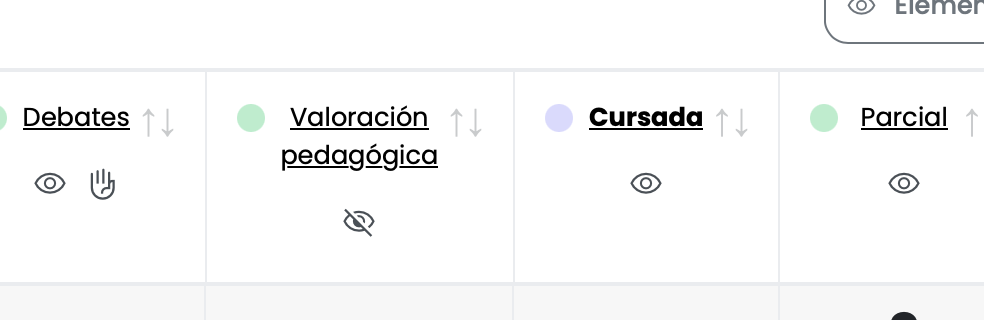
Esta mejora ajusta el indicador visual de las instancias de calificación para que refleje correctamente si la información está disponible para alumnos y responsables.
De este modo, el usuario puede identificar con mayor claridad cuándo una instancia está visible para las familias y cuándo no.
👥 ¿QUIÉN PUEDE UTILIZAR ESTA FUNCIONALIDAD?
Administradores académicos, docentes y preceptores que consultan o gestionan instancias de calificación.
📍 ¿DÓNDE SE ENCUENTRA?
Gestión Académica → Cursadas → selección de una planilla de calificación → encabezados de columna de la instancia.
🚀 ¿CÓMO UTILIZARLA? — PASO A PASO
- Ingrese a Gestión Académica.
- Acceda a Cursadas.
- Seleccione una planilla de calificación.
- Ubique el ícono de visibilidad en la instancia correspondiente.
- Verifique si el ícono aparece como ojo visible o como ojo tachado.
- Interprete el estado según la publicación y la visibilidad para padres y responsables.
💡 CASOS DE USO FRECUENTES
- Ejemplo 1: Un docente revisa una instancia en borrador y confirma, a través del ícono, que aún no está visible para las familias.
- Ejemplo 2: Un administrador publica una instancia y verifica que el sistema muestre el indicador de visibilidad sólo cuando corresponde.
- Ejemplo 3: Un usuario evita confusiones al identificar rápidamente qué información ya puede ser consultada por alumnos y responsables.
⚠️ CONSIDERACIONES IMPORTANTES
- El ojo tachado debe mostrarse siempre que la instancia no esté visible para alumnos y responsables. Esto debe cumplirse sin importar el estado de la instancia.
- El ojo visible solo debe mostrarse cuando la instancia esté publicada y habilitada para alumnos y responsables.
- La misma lógica debe respetarse en todas las vistas donde se visualice la instancia.
❓ PREGUNTAS FRECUENTES
¿Cuándo se muestra el ojo visible?
Solo cuando la instancia está publicada y habilitada para la visualización de alumnos y responsables.
¿Qué significa el ojo tachado?
Indica que la instancia no está visible para alumnos y responsables.
¿Importa si la instancia está en borrador, publicada o cerrada?
La condición principal es si la instancia está visible o no para las familias. Si no está visible, debe mostrarse el ojo tachado.
Related Articles
Planilla de Calificaciones - Gestión de Notas
Generar y Editar Notas de Cursada Para generar/editar las notas de una cursada deberemos de ir a, desde el menú lateral izquierdo, Gestión académica -> Cursadas. Una vez en esta pantalla, seleccionamos la opción de "Ver Listado de Calificaciones" en ...Reporte de Calificaciones
? ¿Quién puede acceder? Disponible para usuarios con permisos de acceso al módulo de Reportes. ? ¿Para qué sirve este reporte? El Reporte de Calificaciones permite generar un archivo Excel con las calificaciones de todas las carreras, cursos y ...Grupos de Evaluación
¿Qué son los Grupos de Evaluación? Los grupos de evaluación permiten agrupar diferentes instancias de evaluación según sus características. Por ejemplo, se pueden definir grupos para distinguir qué evaluaciones utilizan nota conceptual y cuáles ...Estado de las calificaciones - circuito de notas
En la plataforma Quintos, contamos con una sección para consultar el estado de las evaluaciones o rúbricas. Tenga en cuenta que tenemos diferentes estados de calificaciones, ya que en el circuito regular los institutos pueden requerir algún control ...Envío de avisos de deuda y de facturación mediante Handing desde Quinttos
? ¿DE QUÉ TRATA ESTE ARTÍCULO? Este artículo explica cómo su institución puede enviar avisos de deuda vencida y avisos de nuevos documentos de cobro (cuotas, matrículas y otros cargos) a través de Handing, utilizando la información que ya está ...