¿Cómo dar de baja un alumno?
Descripción
La baja de un alumno se utiliza cuando el estudiante interrumpe o finaliza su participación en una carrera o propuesta formativa, ya sea por abandono, egreso, cambio de institución o decisión administrativa.
Esta acción permite desactivar su inscripción en la carrera, sin eliminar su información académica, cursadas, ni cuotas registradas.
Pasos para dar de baja a un alumno
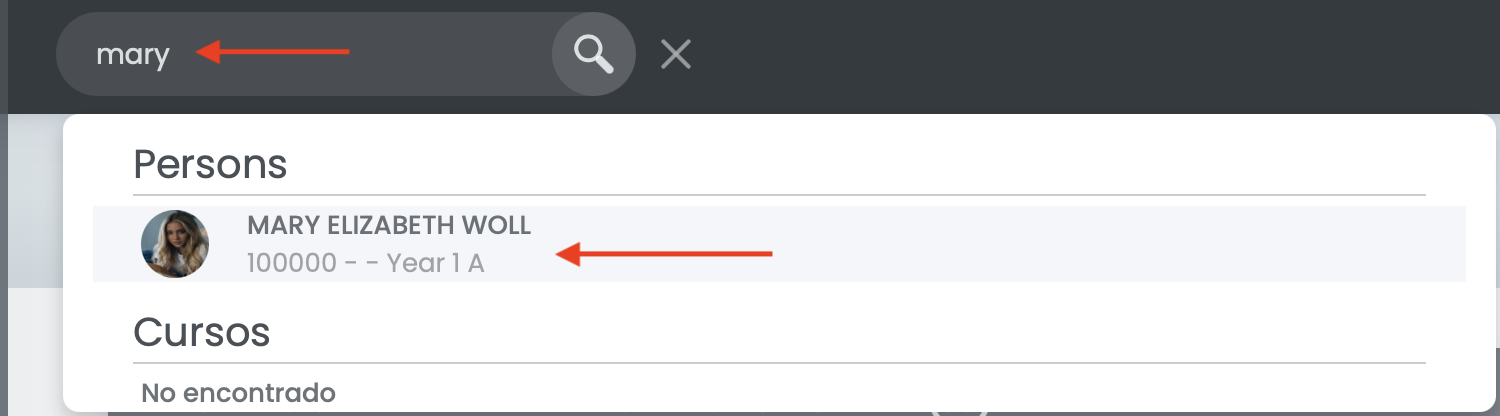
Para dar de baja un alumno primero debemos buscar el alumno deseado, utilizando el buscador rápido de Personas (tipeando Nombre, Apellido, Documento o N° de matrícula):
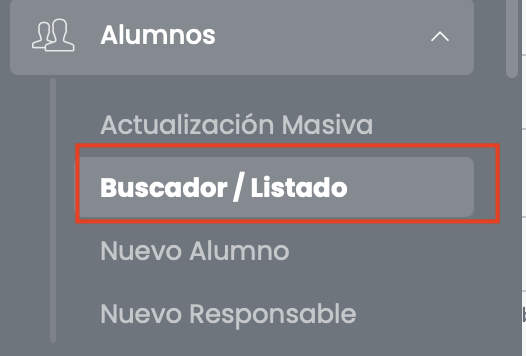
O utilizando el buscador avanzado dentro del menú Personas --> Buscador/Listado:
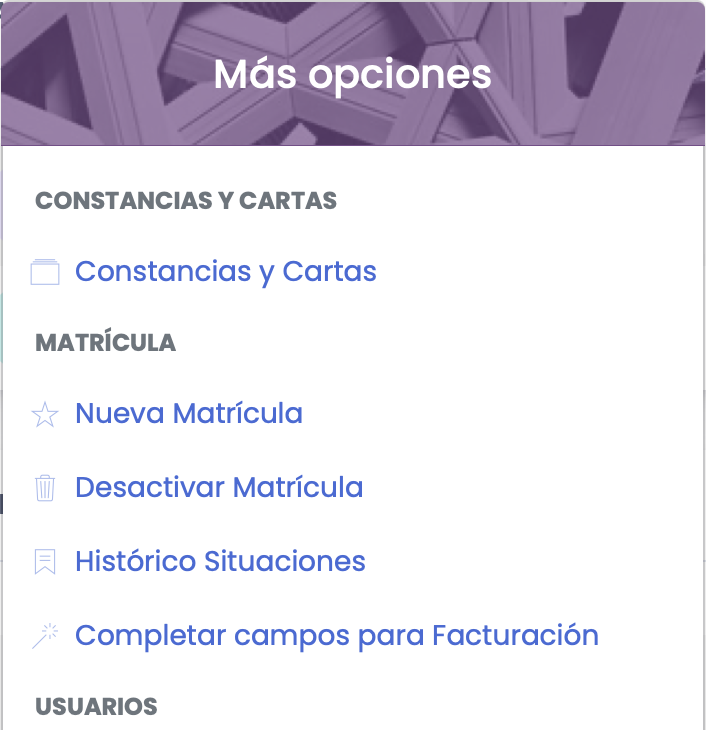
Una vez dentro de la Ficha del alumno, dirigirse hacia abajo hasta el final de la pantalla, y utilizar el botón Más Opciones y luego "Desactivar Matrícula".
En la ventana emergente, completar los siguientes campos:
- Nuevo estado académico: seleccionar Baja.
- Fecha de inicio / Fecha de baja: indicar la fecha en que se registra la desvinculación.
- Motivo de baja: seleccionar la causa correspondiente.
- (Opcional) Eliminar de las cursadas actuales: si se marca esta opción, el alumno será retirado automáticamente de todas las materias del ciclo lectivo actual.
El sistema mostrará un mensaje aclarativo sobre este estado
En caso de se cuente con la integración de Moodle, se podrá Desvincular al estudiante de Moodle, marcando el check ubicado al final del texto.
Al marcar esta opción, el estudiante será desvinculado automáticamente de todos los cursos de Moodle en los que esté inscrito.
Presionar Entendido para cerrar el mensaje. Luego Guardar para confirmar la acción.
Actualización masiva de estado académico
La actualización masiva permite modificar el estado académico o de matrícula de varios alumnos al mismo tiempo, ideal para fin de ciclo o cierres administrativos
Ubicación
Personas → Alumnos → Actualización Masiva
Pasos
- Ingresar a Actualización Masiva.
- Usar el buscador para filtrar los alumnos por:
- Estado académico
- Beca
- Cursos
- Tags o condición de inactivos
- Presionar Buscar.
- En el bloque Campos de la matrícula, definir los valores que querés actualizar:
- Nuevo estado académico: seleccionar Baja, Abandono, Alumno Regular, etc.
- Estado matrícula: elegir Marcar como inactivo o Marcar como activo.
- Hacer clic en Actualizar para aplicar los cambios a todos los alumnos filtrados.

Importante
Al desactivar la matrícula, el alumno deja de ser visible en el buscador y no figura como activo en la carrera.
La información académica e histórica del alumno se conserva.
Si el alumno tiene cuotas pendientes, estas seguirán disponibles en Gestión Financiera.
Si se marca la opción “Eliminar de las cursadas actuales”, el alumno será dado de baja de todas las materias del ciclo actual. Esto solo debe usarse si no tiene calificaciones registradas en esas cursadas.
Related Articles
Vincular Actas de Examen con Moodle
Vincular Actas de Examen con Moodle Esta guía explica cómo habilitar, vincular y gestionar las actas de examen directamente con el Campus Virtual (Moodle), permitiendo sincronizar docentes y estudiantes de manera automática. Requisitos Previos ...Ficha del Alumno
En esta ayuda conocerás las distintas funcionalidades y módulos disponibles dentro de la ficha del alumno. Desde esta sección podrás acceder a toda la información importante del estudiante en un solo lugar: sus datos personales, cursadas, ...Suscribirse a un evento
Introducción Para que se realice el envío de datos hacia una URL, es necesario indicar a qué evento del sistema se suscribe. Por ejemplo, puede suscribirse al evento que se dispara al finalizar una inscripción un alumno, al finalizar la creación o ...Como consultar el Alias de SIRO en el portal y ficha del Alumno/Administrador
Este artículo detalla cómo visualizar y verificar el Alias de SIRO asignado a cada alumno. Una vez realizada la importación masiva de datos, el sistema vincula un Alias CBU único a cada estudiante, permitiendo que las transferencias bancarias se ...Control de llamados Transcurridos/Presentados a mesas de examen.
Funcionalidad El sistema te permite llevar un control preciso de la cantidad de llamados y de las veces que un alumno se ha presentado a una mesa de examen. Esta función es esencial para: Controlar el límite de intentos: Puedes saber exactamente ...