Registro de Gastos
7801 - Gastos - Gestión
¿Dónde se registran los gastos?
-
Registrar nuevos gastos
-
Consultar gastos existentes
-
Editar gastos
-
Anular gastos
Registro de un nuevo gasto
Para registrar un gasto, completá el formulario.
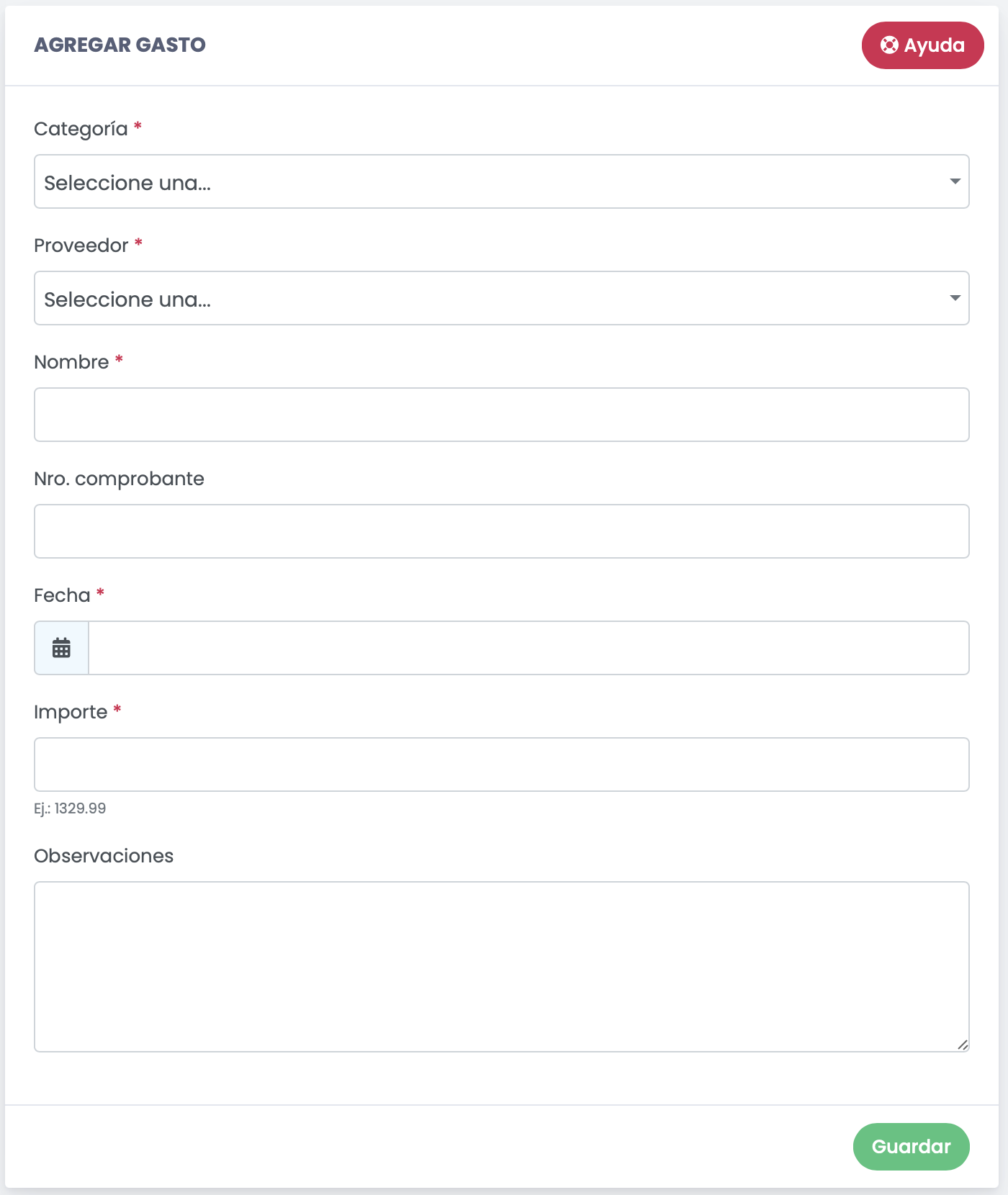
Categoría
- Indica en qué se gasta el dinero.
Se selecciona desde las categorías previamente configuradas.Ejemplos:-
Servicios
-
Mantenimiento
-
Útiles
-
Honorarios
📌 Las categorías inactivas no pueden seleccionarse. -
Proveedor
- Indica a quién se le paga el gasto.
Se selecciona desde los proveedores configurados.Ejemplos:-
EDESUR S.A.
-
Imprenta García
-
Librería San Pablo
📌 Los proveedores inactivos no pueden seleccionarse. -
Nombre
- Detalle libre del gasto.
Permite aclarar el motivo o contenido del pago.Ejemplo: Factura de electricidad – Octubre Nro. comprobante
- Campo opcional para registrar el número de factura, recibo o comprobante asociado al gasto.
Fecha
- Fecha en la que se realizó el gasto.
Importe
- Monto total del gasto.
Observaciones
- Campo opcional de uso interno para aclaraciones adicionales.
En el caso de que se encuentre activa la vinculación entre el módulo de Gastos y el de Cobranza, al momento de Registrar un nuevo Gasto se muestran dos campos adicionales:
* Medio de Pago (obligatorio): Permite indicar mediante qué forma de pago se ha hecho el pago del gasto.
* Cuenta (obligatorio): Permite indicar la Cuenta de la cual proviene el dinero del pago.
Al momento de registrar un Gasto, y al encontrarse dicha vinculación activa, el sistema registra no solo un Gasto, sino también automáticamente crea un Movimiento de tipo RETIRO (Gestión Financiera -> Movimientos). El movimiento se creará con la siguiente descripción: "PROVEEDOR - CATEGORIA - NOMBRE" Si el Gasto se actualiza o se elimina, el Movimiento es actualizado de manera correspondiente.
Edición de gastos
Los gastos pueden editarse luego de ser registrados.
📌 Si la vinculación con Cobranza está activa:
-
El movimiento financiero asociado se actualiza automáticamente cuando el gasto es modificado.
Eliminación de gastos
-
Al eliminar un gasto, el movimiento financiero asociado se elimina automáticamente.
-
De esta forma, se mantiene la coherencia entre Gastos y Gestión Financiera.
Orden de Pago
-
Instituto (con logo institucional).
-
Título: Orden de Pago.
-
Número de comprobante (si fue informado al registrar el gasto).
-
Fecha del gasto.
-
Proveedor asociado al gasto.
-
Descripción del gasto (campo Nombre).
-
Importe total del gasto.
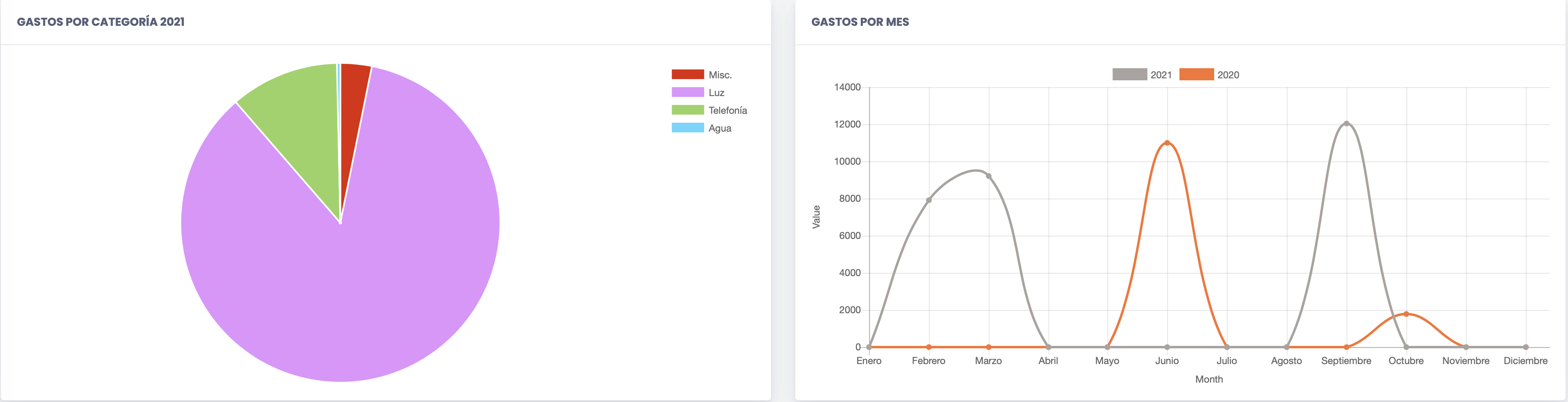
Gráficos
Related Articles
Cierre de Cursada
En esta ayuda se explica cómo realizar el cierre de cursadas en Quinttos, qué condiciones deben cumplirse antes de ejecutarlo y cómo intervienen las reglas de calificación y asistencia en el proceso. El cierre de cursada permite definir de forma ...Modificar los tipos de estado de los documentos de pago
? ¿DE QUÉ TRATA ESTE ARTÍCULO? Esta funcionalidad permite modificar los tipos de estado de las cuotas desde una pantalla específica dentro de datos auxiliares. Su objetivo es brindar autonomía para cambiar la descripción y el orden en que se ...Vincular Actas de Examen con Moodle
Vincular Actas de Examen con Moodle Esta guía explica cómo habilitar, vincular y gestionar las actas de examen directamente con el Campus Virtual (Moodle), permitiendo sincronizar docentes y estudiantes de manera automática. Requisitos Previos ...Cómo importar el archivo de alias en la integración con SIRO
Esta funcionalidad permite importar el archivo de respuesta enviado por el banco para registrar los alias asociados a cada persona dentro del sistema. Su objetivo es guardar la confirmación recibida luego de enviar la información a SIRO y asociar ...Grupos de Cursadas
El sistema permite crear grupos de cursada, lo cual permite visualizar de manera centralizada las calificaciones, tareas, contenidos e informes valorativos según la configuración del instituto. A tener en cuenta que es una funcionalidad adicional, la ...