Oportunidades / Gestión Comercial
8571 - CRM - Gestión
8572 - CRM - Gestión total
Al acceder a la pantalla de Oportunidades, el sistema va a listar todos los registros encontrados y ofrece la oportunidad de acceder al detalle de cada registro.
-Si se necesita revisar oportunidades eliminadas, puede consultarlas en "Ver Borrados/as"

-Si gestionaba las oportunidades desde otro sistema puede importarlas desde "Importar Oportunidades"
-Si se desea crear una nueva oportunidad por pantalla, se debe hacer click en el botón de "Crear Oportunidad".
El sistema nos va a mostrar una nueva pantalla en donde nos permite realizar una búsqueda mediante apellido, nombre, documento o mail para buscar dentro del sistema si la persona interesada ya existe y en tal caso, nos permite seleccionarla para utilizar los datos personales.
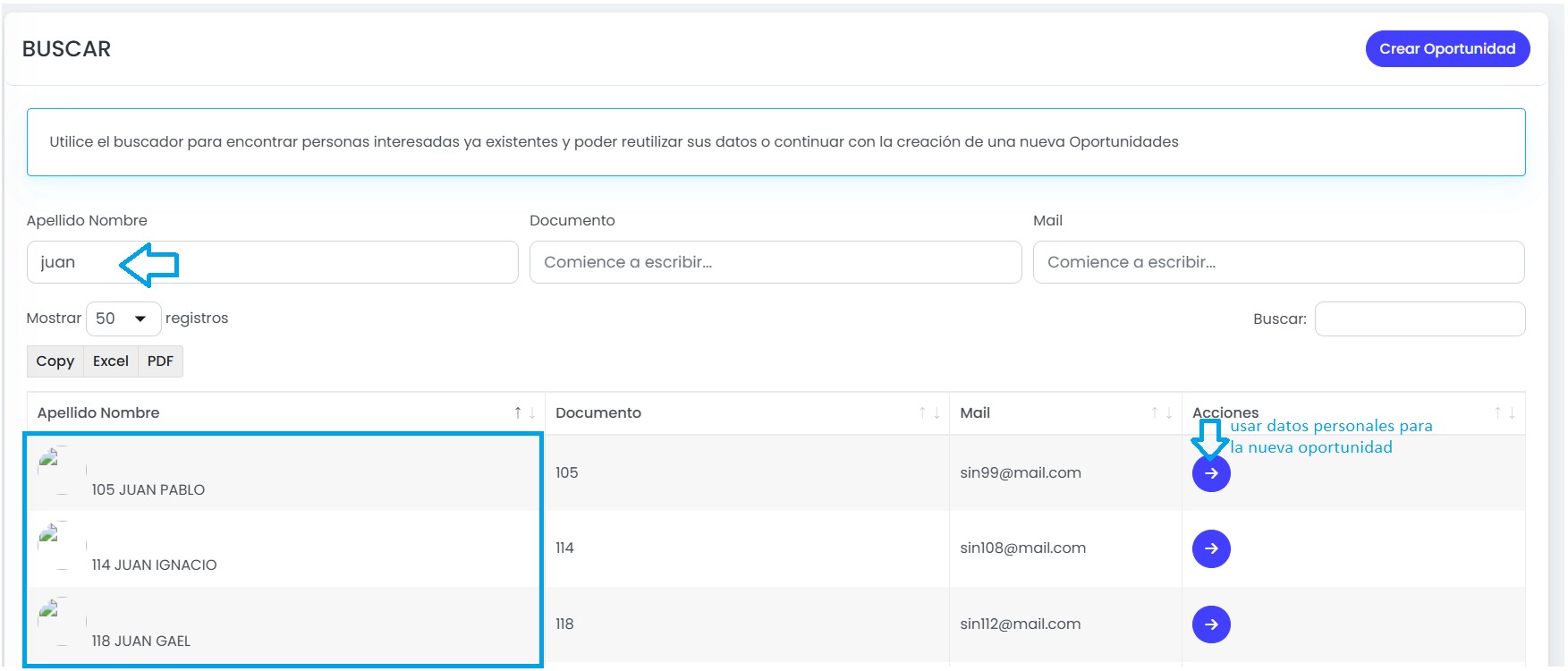
En caso de que el interesado no exista, tenemos la posibilidad de crear la "Nueva Oportunidad /Gestión Comercial" mediante el botón de "Crear Oportunidad".
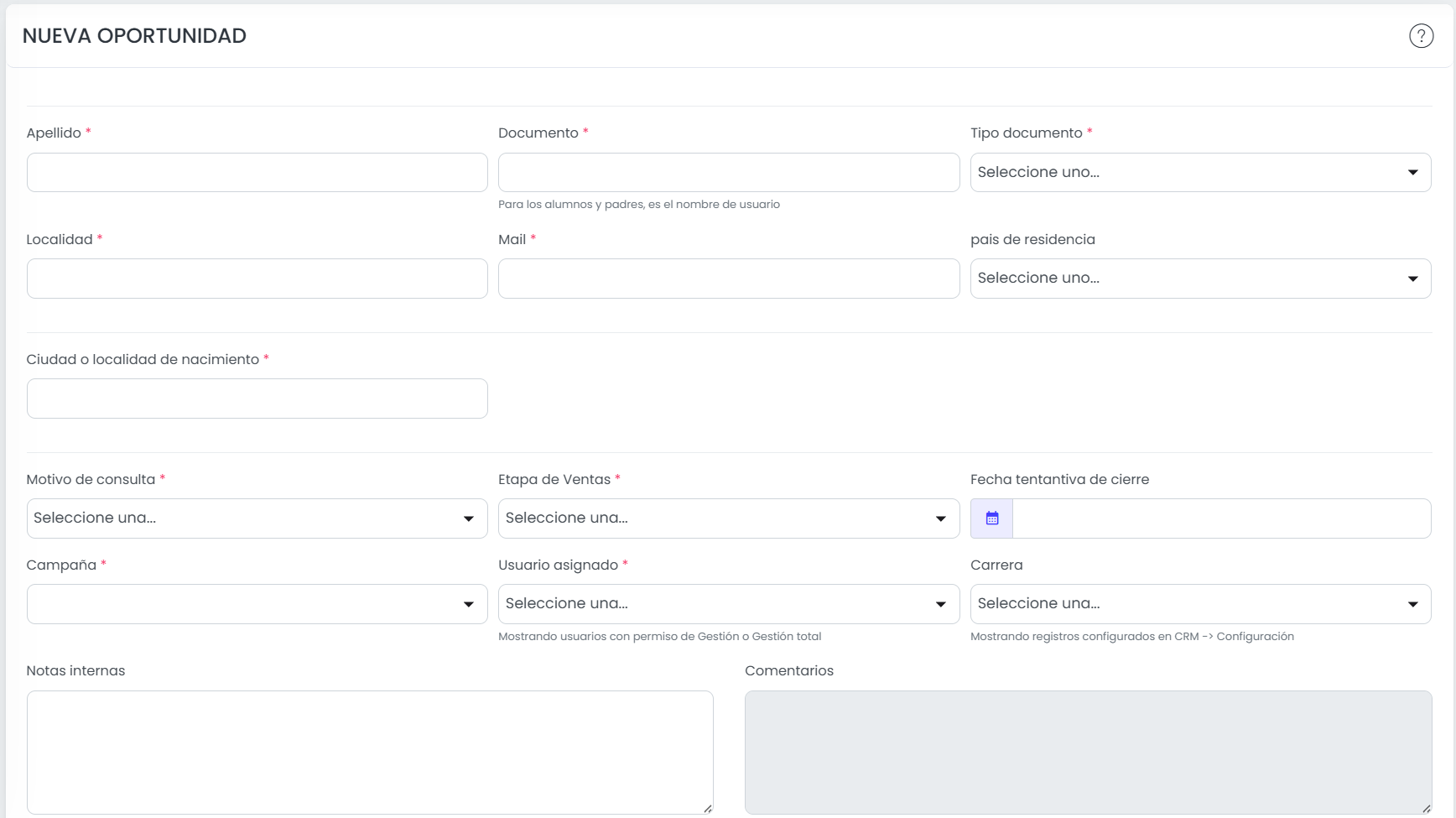
- Motivo de la Consulta: Indica el motivo por el cual el interesado nos ha contactado.
- Los Motivos de Consulta se pueden gestionar desde el "ABM de Motivos de Consulta"
- Etapa de Ventas (obligatorio): Indica el estadío en el cual se encuentra la "Oportunidad / Gestión comercial", reflejando el grado de avance en la negociación / contratación del servicio.
- Las Etapas de Venta se pueden gestionar desde el "AMB de Etapas de Venta"
- Fecha Tentativa de Cierre: Fecha estimada para la cual se piensa que se va a definir si la "Oportunidad / Gestión comercial" será "Ganada" o "Perdida".
- Observaciones: Coloque algún comentario u información adiciona relacionada con la "Oportunidad / Gestión comercial"
- Motivo por el cual se pierde la Oportunidad: Permite seleccionar un motivo por el cual se ha perdido la "Oportunidad / Gestión comercial".
- Los Motivos de Pérdida se pueden gestionar desde el "ABM de Motivos de Pérdida"
- Observaciones (Pérdida Oportunidad): Permite colocar un texto con un detalle del por qué se ha perdido la "Oportunidad / Gestión comercial".
- Usuario Asignado (obligatorio): Es el administrativo Comercial que se asigna a la "Oportunidad / Gestión comercial" para gestionar la misma. Se muestran aquellos usuarios del sistema que posean el permiso de "Gestión" y "Gestión Total", además, el sistema muestra cuantas "Oportunidad / Gestión comercial" tiene en gestión actualmente cada "Usuario / Comercial" ( Se entiende como "Oportunidad / Gestión Comercial" toda aquella que se encuentre en un estado que no sea "Ganado" o "Perdido" ).
- Campaña (obligatorio): Indica a qué Campaña pertenece la oportunidad (se muestran aquellas Campañas que tengan tildada la opción de "Mostrar en Oportunidades / Gestiones Comerciales").
 Los campos relacionados con datos personales, como el Apellido, Nombre, Fecha de Nacimiento y Mail que se ven en la imagen superior, se configuran desde CRM -> Configuración debajo del formulario de interesado.
Conversión mediante Formularios de Inscripción [RECOMENDADO]
Cuando se marca una Oportunidad como "GANADA", el sistema nos ofrece la posibilidad de "Convertir" la Oportunidad. Esto significa crear la Matrícula para el nuevo Estudiante.
Para pasar una Oportunidad a "GANADA" será obligatorio que el campo Carrera esté completo
La opción de convertir va a aparecer únicamente para Oportunidades en estado GANADA, y se muestra junto al botón de "Guardar". El sistema nos va a llevar al formulario de inscripción elegido, autocompletando los datos de la Persona vinculada a la Oportunidad (La Persona Creadora). Luego, deberemos completar los campos restantes del formulario y guardar.
Conversión para Cursos Cortos
En el caso de que una oportunidad esté asociada a un Curso Corto, la opción de Conversión de la Oportunidad se va a mostrar en el panel de "Personas Vinculadas". Una vez que la Oportunidad se haya marcado como "Ganada", vamos a ver una opción como la que se ve en la siguiente figura:
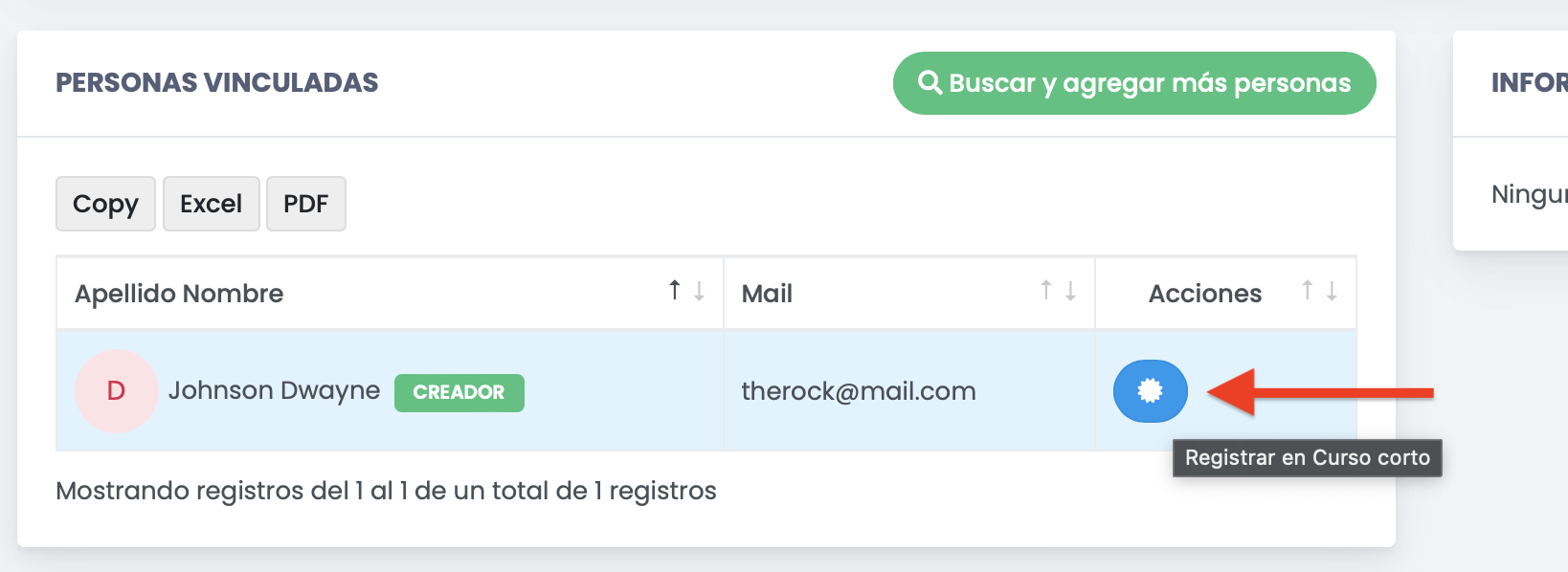 Luego, al presionar "Guardar", el sistema va a registrar al interesado en el Curso Corto y va a marcar la Oportunidad como "Convertida".

Una vez registrado, el alumno queda en "Preinscripto" y se deberá asignar un curso y un plan de cuotas.
Related Articles
Gestión de Condicionalidad
Parámetro: En "Parametros Generales -> Cursada" debe activarse el parámetro: "Maneja registro de la situación del alumno en el año" Configuración del parámetro Esta funcionalidad es premium. Se debe solicitar a contacto@quinttos.com Para iniciar por ...Gestión y Uso de Instituciones
? ¿Quién puede utilizar esta funcionalidad? Usuarios con permisos de administración y gestión académica. ? Descripción General La carga de Instituciones permite administrar y reutilizar información institucional en distintas áreas del sistema ...Campañas
8571 - CRM - Gestión 8572 - CRM - Gestión total Utilice las campañas para englobar la gestión comercial en marcos temporales. Toda Oportunidad / Gestión comercial creada debe asociarse a una Campaña. IMPORTANTE: Se pueden crear campañas de manera ...Asignar una moneda a una cuenta
? ¿DE QUÉ TRATA ESTE ARTÍCULO? Esta funcionalidad permite asociar una moneda a cada cuenta dentro del sistema. De este modo, usted puede diferenciar con claridad qué moneda corresponde a cada cuenta y visualizar esa información en el listado. ? ...Planilla de Calificaciones - Gestión de Notas
Generar y Editar Notas de Cursada Para generar/editar las notas de una cursada deberemos de ir a, desde el menú lateral izquierdo, Gestión académica -> Cursadas. Una vez en esta pantalla, seleccionamos la opción de "Ver Listado de Calificaciones" en ...