INTRODUCCIÓN MESAS DE EXAMEN
Las mesas de examen en Quinttos tienen un manejo a través de actas de examen. Para poder configurarlo se necesita realizar una seria de pasos y revisiones.
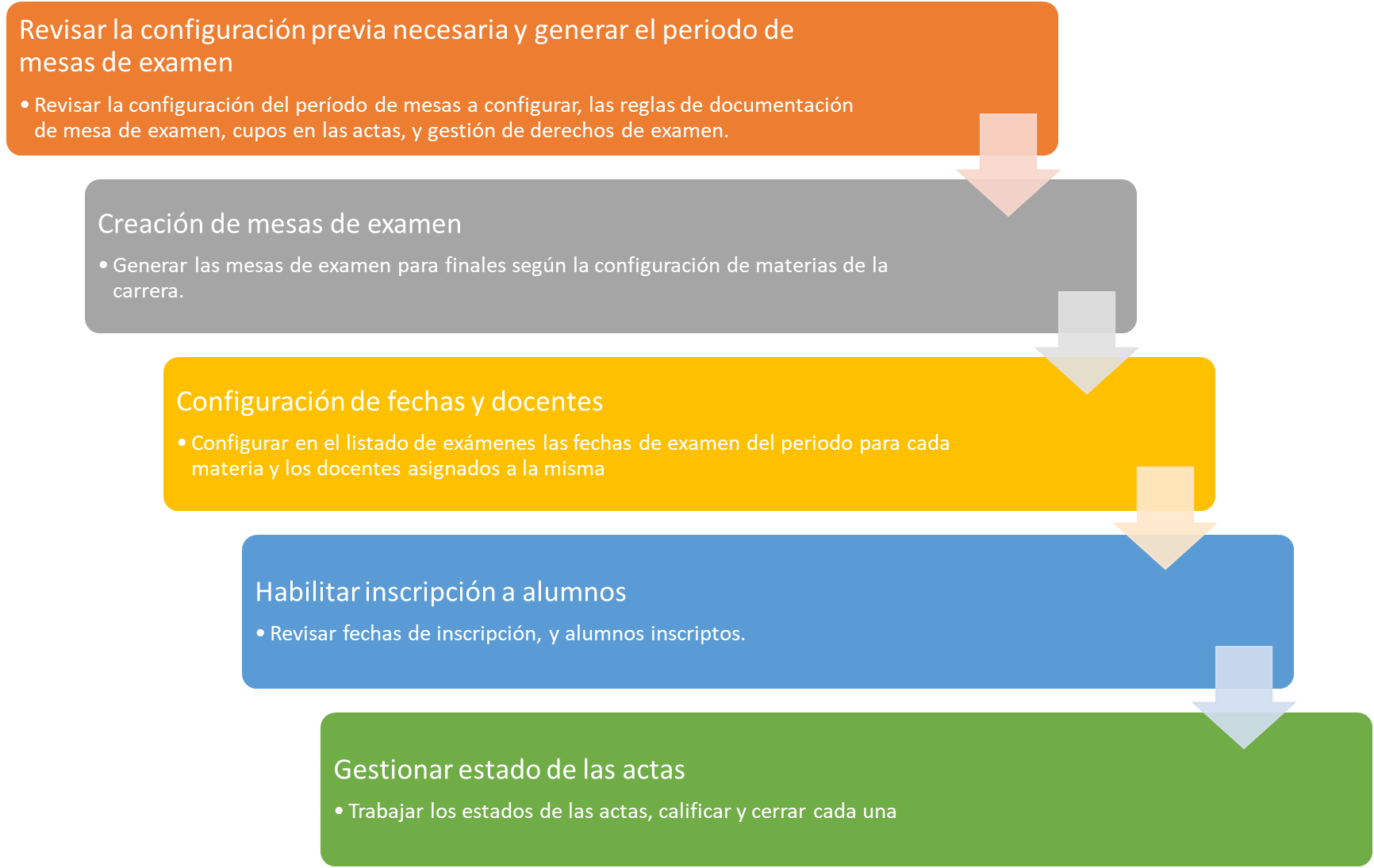
CONFIGURACIÓN PREVIA
Dentro de: Gestión Académica → Actas de exeamen → Periodos. Vamos a encontrar la estructura de los periodos, donde se listan las estructuras de fecha para:Ciclo Lectivo (actual). Aquí podemos configurarlos o crear alguno si es que lo necesitamos.
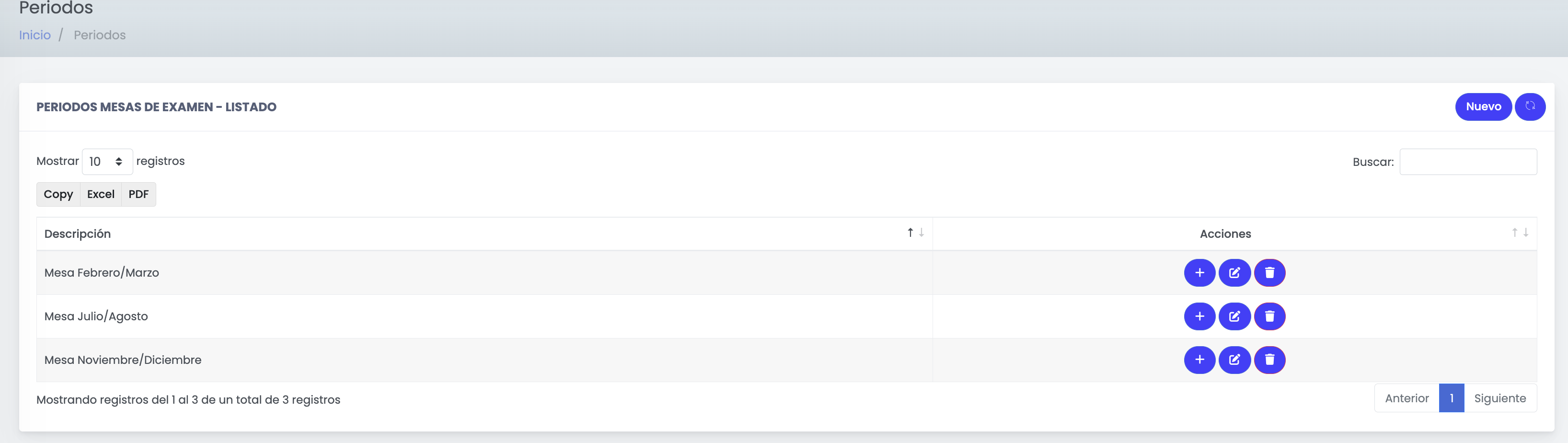
Se puede crear un período o bien editarlo.
Con el botón crea una estructura de fecha

y al editarlo con el boton azul, podemos editar. Revise todas las opciones que Quinttos le brinda para la configuración.
Ejemplo: cantidad de inscripciónes permitidas por día (si no ponen nada, no deja inscribirse)
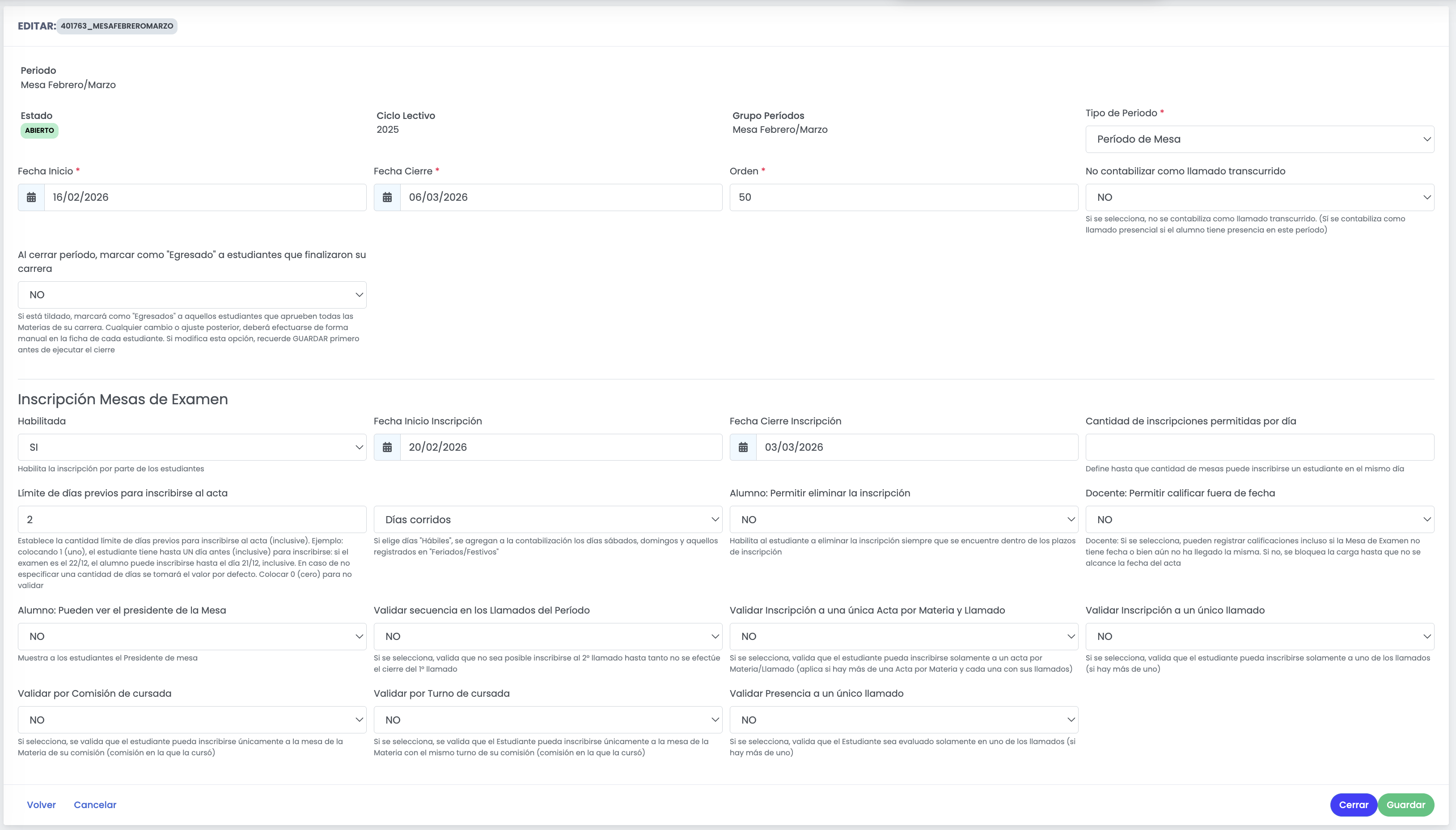
el botón azul cerrar es: cerrar período. Si esta abierto dice cerrar y si esta cerrado dice abrir.
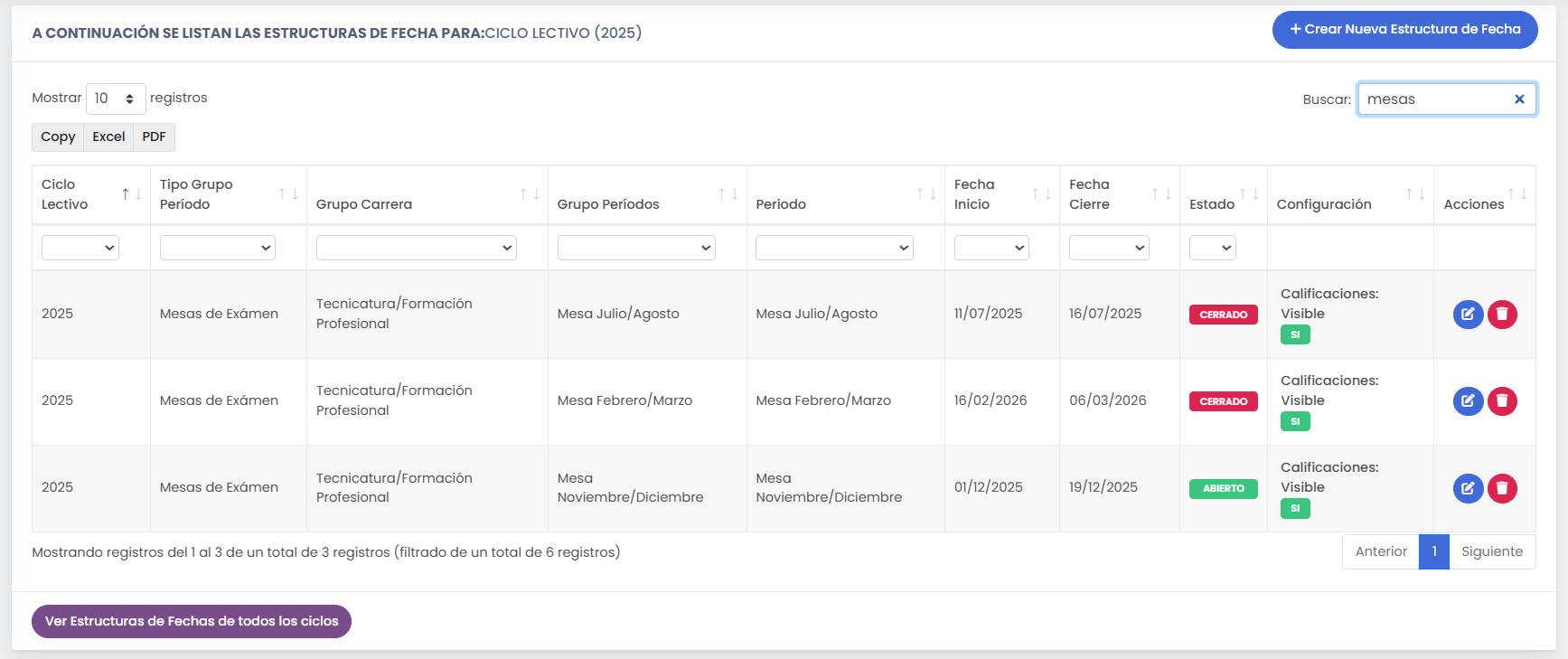
Se puede crear un período o bien editarlo.
Con el botón
y al editarlo con el boton azul, podemos editar. Revise todas las opciones que Quinttos le brinda para la configuración.
Ejemplo: cantidad de inscripciónes permitidas por día (si no ponen nada, no deja inscribirse)
el botón azul cerrar es: cerrar período. Si esta abierto dice cerrar y si esta cerrado dice abrir.
En esta imagen vemos que el período que está abierto y con el cual se puede trabajar es el de las mesas de noviembre/diciembre
Además, debe el implementador hacer configuraciones en
y dentro en activar o no las opciones que brinda quinttos.
y dentro en activar o no las opciones que brinda quinttos.
- Habilitar la Inscripción a Mesas de Examen: Define si el instituto maneja la inscripción a mesas de examen
- Habilitar Actas de Examen: Define si existe el módulo de actas en el sistema
- Maneja derechos de examen por período: Indica si el instituto maneja derecho de examen por período
- Maneja derechos de examen por acta: Indica si el instituto maneja derecho de examen por acta
- Calificación escrito y oral en actas de examen: Indica si en las actas se cargan las notas de escrito y oral
- Permitir a docentes calificar en Mesas que no tienen fecha o antes de la fecha: Si se encuentra tildado, los docentes pueden registrar calificaciones, incluso si la Mesa de Examen no tiene fecha o bien aún no ha llegado la misma. Si no está tildado, se bloquea la carga hasta que no se alcance la fecha del acta
- Validar inscripción de estudiante: Define si luego de inscribirse el estudiante se le realiza una validación para que quede confirmada
- Efectuar validaciones de inscripción al acta antes de generar el Derecho de Examen: Le indica al sistema que se ejecuten las validaciones (académicas, fechas, documentación, correlatividad, etc.) previamente a la generación del Derecho de Examen
- Permitir la descarga de un permiso de examen: Define si el estudiante puede descargarse un PDF con el permiso de examen de mesa
- Habilitar la generación de actas de cursada: Indica si permite la generación de actas de cursada en la pantalla de listado de calificaciones
- Permitir importar estudiantes y calificaciones al acta de examen: Define si es posible importar vía Excel estudiantes y/o sus calificaciones a cada acta de examen
- Cupos en la inscripción a mesas: Si se activa, permite establecer un máximo de cupos la inscripción a cada mesa de examen
PAra que el alumnopueda inscribirse hay que dejar activado el siguiente parámetro.
Dentro del menú
debemos ir a datos auxiliares
e ingresar a plantillas
Para dejar configuradas las plantillas base de los distintos tipos de actas que van a generar en el sistema. Se pueden crear nuevas o modificar las existentes. Deben estar activas, ser del tipo Actas y su ubicación: sistema
Dentro de datos auxiliares, vamos a ir a las reglas y fórmulas
donde deberemos tener armadas las reglas de ACTAS para poder aplicarla al acta que activemos
Las materias deben de tener la configuración de mesas de examen transcurridas y las que se presentan. Es una fórmula que se debe configurar. Asignación Automática de Estados de Materia.
También hay que dejar configurado que tipo de calificación se requiere en los finales, se puede dejar más de una y luego se selecciona cuál se desea en el Acta a generar.
En datos Auxiliares
Grupo de calificaciones
Tildamos compatible actas de examen
ACTIVAR LOS TIPOS DE ACTAS QUE VAMOS A UTILIZAR
Una vez que tenemos la configuración previa ya lista debemos ingresar al menú de Actas de examen,
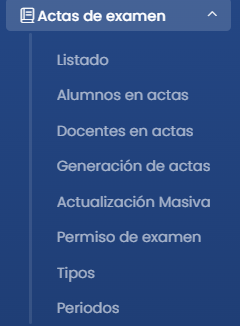
donde primero, iremos a Tipos
Al ingresar tendremos un listado que ya trae el sistema, pero también se puede crear o modificar los que ya están.
Se pueden editar con el botón azul que tiene un lápiz o activar y desactivar con el botón del ojo
Al editar (en este, ejemplo: el acta de Final)
El desplegable de la Fórmula, es el que anteriormente creamos o activamos y aquí elegimos para cada acta.
y también se despliegan los tipos de plantillas de Actas que generemos y activamos
GENERAR ACTAS DE EXÁMEN
Dentro del menú: Actas de examen → vamos a Generación de actas
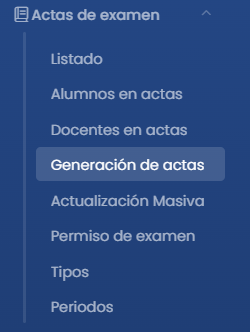
Se pueden generar masivamente, seleccionando varias o individualmente.
Comenzamos la configuración. Ciclo lectivo, grupo carrera y una vez seleccionado se despliegan las carreras que tenga el instituto. Se selecciona una carrera a la vez
luego llega el momento de seleccionar una, varias o todas las comisiones
Después se listan las materias, que si se eligieron todas las comisiones sale todo el plan de la carrera o si se seleccionó una comisión solo las materias de la misma. En el caso de la imagen se seleccionó una comisión de primer año y nos trae las materias de ese año.
Luego debemos seleccionar el número de llamados del acta
y el tipo de acta que despliega las actas que habíamos activado anteriormente
Una vez seleccionado el tipo de acta, debemos elegir el estado académico de los alumnos. El Acta traerá todos los estados académicos seleccionados. Si desea actas separadas deberá seleccionar individualmente.
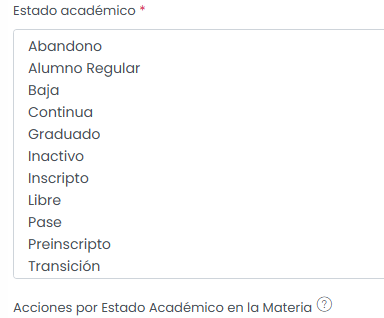
En el listado que vemos luego tenemos los estados académicos de la materia o materias que queremos traer al acta según la elección, se tildaran y se puede destilar o tildar luego.
El acta de promocionados trae tildado el AGREGAR ALUMNOS y TRAER CALIFICACIONES, ya que debe ingresarlas al Acta de promocionados con el resultado del cierre de cursada, si no está tildado deberá pasar las notas manualmente.

El tipo de calificación que queremos que traiga al acta (configurado con anterioridad en la implementación inicial, se puede cambiar)
En el listado que vemos luego tenemos los estados académicos de la materia o materias que queremos traer al acta
El acta de promocionados trae tildado el AGREGAR ALUMNOS y TRAER CALIFICACIONES, ya que debe ingresarlas al Acta de promocionados con el resultado del cierre de cursada, si no está tildado deberá pasar las notas manualmente.
El tipo de calificación que queremos que traiga al acta (configurado con anterioridad en la implementación inicial, se puede cambiar)
Seguimos seleccionando el período de mesa
Se puede incorporar al presidente de mesa automáticamente (es necesario que seleccione la comisión para que traiga este dato)
Por último (salvo en las actas de promoción que es automático y no es una posibilidad) permite que el alumno pueda eliminar la inscripción desde su portal. Dentro de las fechas que permite realizar esta acción.
REGISTRAR LIBRO/FOLIO DE PROMOCION DESDE LA PLANILLA DE CALIFICACIONES
Para poder registrar el Libro/Folio de Promoción desde la planilla de calificaciones, debemos a ir al Menú Lateral -> Gestión Académica -> Configuración -> Carreras
Buscamos la carrera deseada y vamos a la opción de Materias
En el modulo de materias buscamos la materia deseada y le damos al botón de editar registro
Buscamos y activamos las siguientes dos opciones
Por ultimo, guardamos para aplicar los cambios.
Ahora si vamos a la configuración de la planilla de calificaciones de la materia vemos que tenemos el apartado Libro/Folio Para Acta de Promoción habilitado
SI necesitamos habilitar la opción de manera masiva debemos ir a la opción de "Actualización Masiva" ubicada en el listado de materias de la carrera
Habilitamos los campos antes mencionados
Y en el listado de materias de la parte inferior del modulo seleccionamos las materias correspondientes
le damos al botón de actualizar para guardar los cambios y que se apliquen los mismos a las materias seleccionadas.
Actas de exá
Related Articles
Parámetros Configurables – Mesas de Examen
En esta sección se definen los parámetros que controlan cómo funciona la inscripción a mesas de examen, la gestión de derechos de examen y la generación de actas dentro del sistema. Cada parámetro puede activarse o desactivarse según las necesidades ...Reglas de Documentación para la Inscripción a Mesas de Examen
Quinttos permite configurar reglas de validación de documentación para la inscripción a mesas de examen, es decir, que la Institución podrá elegir qué documentos el estudiante deberá tener presentados para que este pueda inscribirse. Posteriormente a ...Modificar manualmente llamados Transcurridos/presentados en mesa de examen
Control de llamados y presentados a examen (Configuración) El sistema te permite llevar un control preciso de la cantidad de llamados y de las veces que un alumno se ha presentado a una mesa de examen. Este control se va a realizar con una regla que ...Control de llamados Transcurridos/Presentados a mesas de examen.
Funcionalidad El sistema te permite llevar un control preciso de la cantidad de llamados y de las veces que un alumno se ha presentado a una mesa de examen. Esta función es esencial para: Controlar el límite de intentos: Puedes saber exactamente ...Vincular Actas de Examen con Moodle
Vincular Actas de Examen con Moodle Esta guía explica cómo habilitar, vincular y gestionar las actas de examen directamente con el Campus Virtual (Moodle), permitiendo sincronizar docentes y estudiantes de manera automática. Requisitos Previos ...