Gestionar grupos personalizados
Si
suele enviar mensajes al mismo conjunto de personas, puede crear un
Grupo personalizado de Mensajería. En lugar de buscar destinatario por
destinatario, usted simplemente selecciona el nombre del grupo creado y
el sistema enviará el mensaje a todos los integrantes de forma
simultánea. Es la solución ideal para comunicaciones recurrentes con
equipos específicos o comités.
Listado Grupos Personalizados
Ingresamos a la mensajería desde la barra superior izquierda Mensajes -> Ver mis Mensajes -> Mis Grupos Personalizados
Crear Grupo Personalizado
Crear Grupo Personalizado
Seguido del listado de grupos existentes, tenemos la creación de nuevos.
En este simplemente ingresamos el nombre y lo guardamos. Luego configuraremos quienes integraran este grupo.
Editar Grupo Personalizado
Editar Grupo Personalizado
En el listado de grupos existentes tenemos la posibilidad de editar el nombre del mismo y agregar/quitar miembros de este grupo.
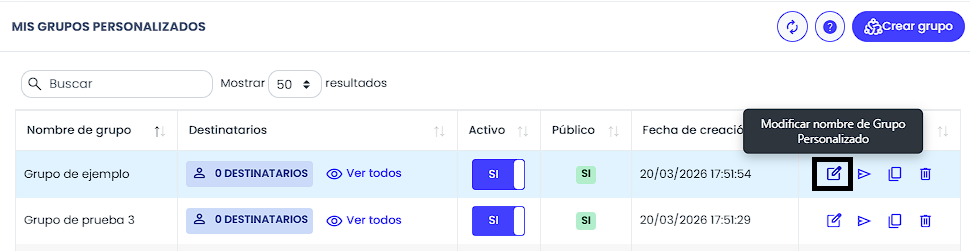
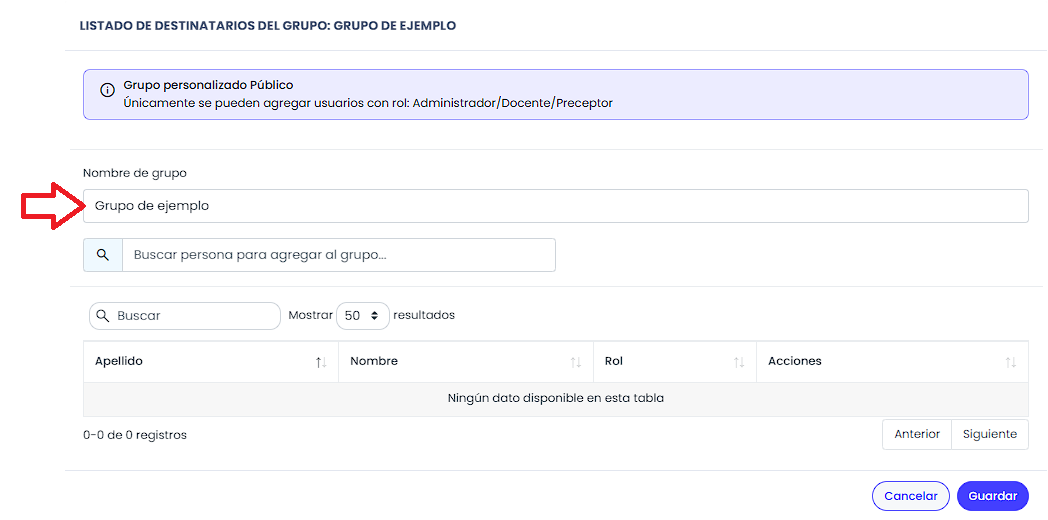
Simplemente, ingresamos el nuevo Nombre y lo guardamos
Enviar Mensaje desde Grupo personalizado
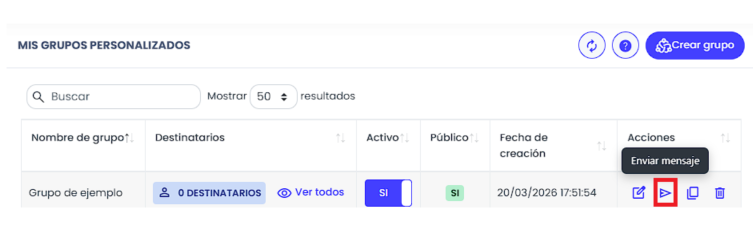
Enviar mensaje a Grupo personalizado
Esta mejora incorpora la posibilidad de abrir el modal de redacción con el grupo ya seleccionado.
Configurar Integrantes del Grupo
Configurar Integrantes del Grupo
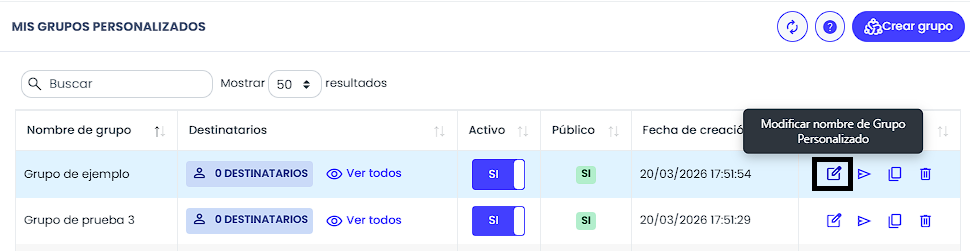
En el listado de grupos existentes tenemos la posibilidad de editar el nombre del mismo y agregar/quitar miembros de este grupo.
Configurar Integrantes del Grupo
Al
seleccionar la opción, se nos abrirá un nuevo listado, el cual tendrá
los integrantes actuales del grupo. Es aquí donde sumaremos o
eliminaremos los deseados.
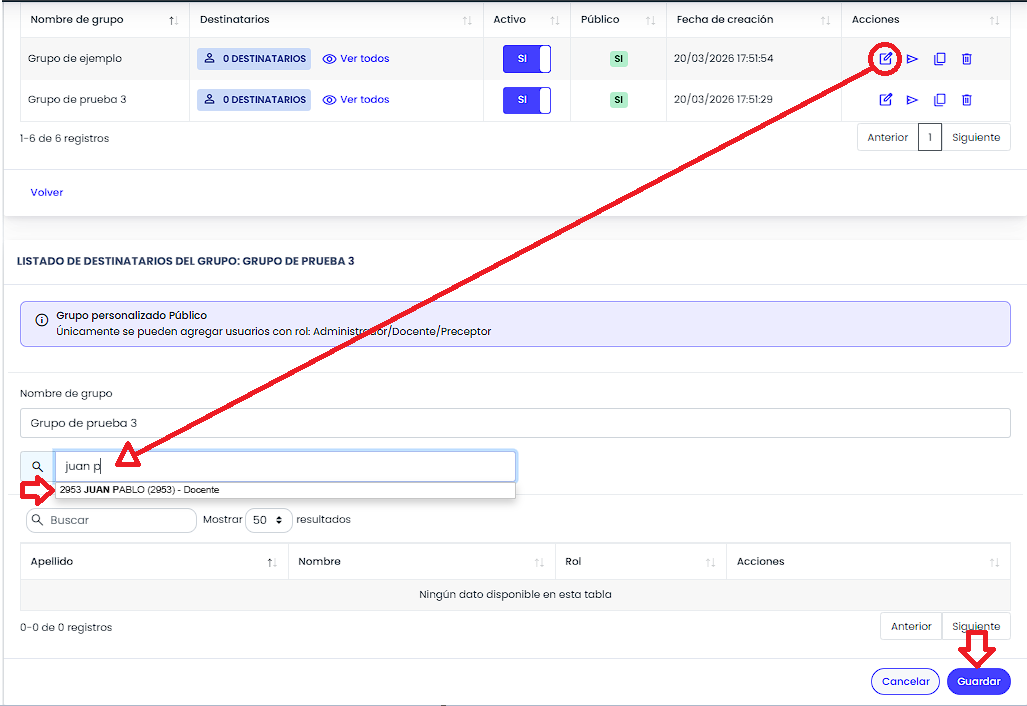
- Buscador para sumar nuevos miembros.
- Listado de miembros actuales, con la posibilidad de eliminarlos.
Duplicar Grupo
Duplicar Grupo
Nos permite hacer una copia de un grupo existente. Esto puede ser útil si queremos agregar o quitar destinatarios de un grupo ya creado pero sin perder el grupo original.
Marcar Inactiva/ Eliminar Grupo
Marcar Inactiva/Eliminar Grupo
Marcar Inactivo: Marcar
el grupo personalizado como inactivo (En el seleccionable ponerlo en NO) y por ende no se muestra como un
grupo personalizado disponible al Redactar un mensaje.
Eliminar Grupo: Borra el grupo por completo, esta operación es irreversible.
Crear grupos personalizados a partir de grupos
Crear grupos personalizados a partir de grupos
Esta mejora permite que usted cree un grupo personalizado a partir de los destinatarios seleccionados en un envío de mensajería.
Cuando la combinación de destinatarios lo permite, el sistema habilita la opción Guardar destinatarios en un grupo personalizado y genera un nuevo grupo con las personas incluidas en la selección.
¿DÓNDE SE ENCUENTRA?
En el módulo de Mensajería, dentro de la pantalla de envío de mensajes, al momento de seleccionar destinatarios.
Related Articles
Buzón / Bandeja de Entrada
Buzón de Entrada: Muestra todos los mensajes recibidos. Búsqueda Avanzada: Permite filtrar en profundidad el listado de mensajes. Borrador: Mensajes que no se enviaron y quedaron en la redaccion de mensajes. Pendiente de Validación: Muestra mensajes ...Grupos de Cursadas
El sistema permite crear grupos de cursada, lo cual permite visualizar de manera centralizada las calificaciones, tareas, contenidos e informes valorativos según la configuración del instituto. A tener en cuenta que es una funcionalidad adicional, la ...Tags (Etiquetas) en Mensajes
El sistema permite asignar uno o más tags a cada mensaje recibido. Esta funcionalidad facilita la clasificación de las comunicaciones según su temática o prioridad, permitiendo posteriormente aplicar filtros avanzados para localizar mensajes ...Mensajes Enviados
Para ver los mensajes enviados, iremos a la opción "Ver mis Mensajes", ubicada dentro del menú Mensajes. En la solapa de Carpetas debemos seleccionar la carpeta Enviados En dicha solapa, encontraremos todos los mensajes que hayamos enviado hasta el ...Validar / Rechazar Mensajes de Docentes
Validar Mensajes de Docentes El sistema permite activar un flujo de validación de mensajes. Al habilitar esta función, un administrador deberá revisar y aprobar los mensajes enviados por los docentes antes de que lleguen a su destinatario (ya sean ...