Gestión de Equivalencias entre Materias de Distintas Carrera

Esta funcionalidad requiere aprobación comercial.
Para más información sobre cotizaciones, comunicarse con ventas@quinttos.com
El objetivo de esta funcionalidad es facilitar y automatizar el reconocimiento de estudios previos que un estudiante haya realizado en otra carrera o plan de estudios dentro de la institución.
En este artículo, veremos los pasos necesarios para que un estudiante que aprobó materias en el "Plan A" obtenga como aprobadas por equivalencias "Plan B"
Configurar las materias.
Lo primero que debemos hacer es ingresar a la configuración de una materia.
Desde el menú lateral: Gestión Académica -> Configuración -> Carreras.
Luego, en la columna "Acciones" hacer clic en el botón "Materias" donde veremos el listado de las materias de la carrea, se deberá hacer click en el botón de editar registro que figura en la ultima columna
En esta pantalla, nos deberemos desplazar hasta el sector de otras opciones.

En la foto a continuación se puede ver en color amarillo, siendo apuntado por una flecha roja. La opción que se debe seleccionar es "Correlativas/Vinculadas/Submaterias/Equivalencias.
Luego, se deberá hacer clic en "Gestionar", a la derecha de "Equivalencias" tal como se muestra a continuación.
En esta pantalla, se permite configurar que materias de otras carreras se podrían obtener como equivalencias si, en este caso, "Matería 1" de "Carrera A" estuviera aprobada.
En el campo "Se aprueba parcial o totalmente" te recomendamos escribir el nombre de la carrera. También podrías escribir direcamente el nombre la materia
En la opción de "Tipo de Equivalencia" se muestran dos opciones:
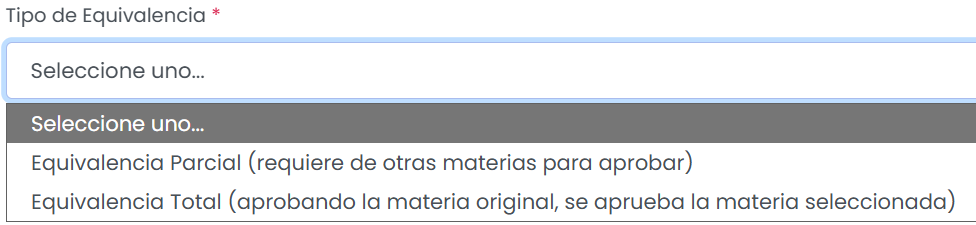
-Equivalencia Parcial: Se necesita Materia 1 y 2 de la carrera A para poder aprobar la materia 3 de la carrera B
-Equivalencia Total: Se necesita Materia 1 de la carrera A para aprobar materia x de la carrera B
Podes activar la opción "Vincular recíprocamente" para no repetir la configuración en caso de que:
-Materia 1 de la Carrera A -> Materia 1 de la Carrera B
-Materia 1 de la Carrera B -> Materia 1 de la Carrera A
Luego de que se completen todos los campos, se deberá hacer clic en "Agregar"
Finalmente, veremos debajo la Equivalencia ya aplicada:
Comparar planes de estudios
En la pantalla de carrera, se contará con el botón de "Consultar equivalencias"
Primero se deberá seleccionar la carrera de origen.
Luego de seleccionar la carrera destino, el sistema mostrará el esquema de equivalencias a continuación:

En caso de que no existan equivalencias, se mostrará la tabla vacia
Aplicar equivalencias en la ficha del alumno
Para mostrar la funcionalidad se tomará como ejemplo un alumno que tiene un avance académico en la Carrera A y realiza una inscripción para la Carrera B.
Recordemos, el esquema de equivalencias:
El alumno a continuación tiene dos matriculaciones. La foto debajo, muestra la Carrera A del alumno.
Haciendo clic en el botón "Equivalencias con otros Planes de Estudio" el sistema mostrará aquellas carreras que contienen materias que pueden ser marcadas como equivalencia aprobada, de acuerdo a las equivalencias establecidas entre las materias
Haciendo clic en el botón "Aplicar equivalencias en esta carrera" El sistema mostrará una pantalla donde se podrán dar aprobadas las materias.
La captura a continuación muestra la matrícula de Carrera B
En este caso, se deberán completar los campos, seleccionar las materias que se quieran dar por aprobadas y finalmente hacer clic en "Aplicar equivalencias seleccionadas"
Los campos con "*" Son obligatorios.
En caso de que no exista un esquema de equivalencias, el sistema mostrará
Finalmente, luego de aplicar las equivalencias, la solapa de Carrera (En este caso, la carrera B) se mostrará con las equivalencias aprobadas.
Related Articles
Personalización de la Visualización de Materias en una Carrera
Esta funcionalidad permite a los administradores gestionar y personalizar cómo se visualizan las materias de una carrera, ofreciendo una experiencia más clara, flexible y adaptada a las preferencias de cada usuario. ? Personalización de Campos de ...Deudores entre Fechas
El reporte Deudores entre fechas permite identificar a los alumnos que registran deudas dentro de un período determinado, facilitando el control y seguimiento de la gestión financiera de la institución. ? Ubicación en el sistema Accedé desde: ...Gestión de Condicionalidad
Parámetro: En "Parametros Generales -> Cursada" debe activarse el parámetro: "Maneja registro de la situación del alumno en el año" Configuración del parámetro Esta funcionalidad es premium. Se debe solicitar a contacto@quinttos.com Para iniciar por ...Gestionar Tipos de Vinculación en Materias
El sistema permite administrar de manera flexible las Materias Vinculadas, ofreciendo distintas configuraciones para determinar cómo se aprueban las asignaturas que están conectadas entre sí. Para ello, existen dos modalidades de vinculación: ...Documento con valor por cantidad de materias
El modelo de generación "Matrícula + Documento" está diseñado para instituciones que buscan flexibilizar su estructura de cobros en función de la carga académica del estudiante. A diferencia de los planes de cuotas fijos, esta funcionalidad permite ...