Crear instancias de Cursos Cortos
Para crear una instancia, deberemos acceder al listado de cursos cortos.

Desde el menú lateral: Gestión Académica -> Cursos Cortos -> Listado
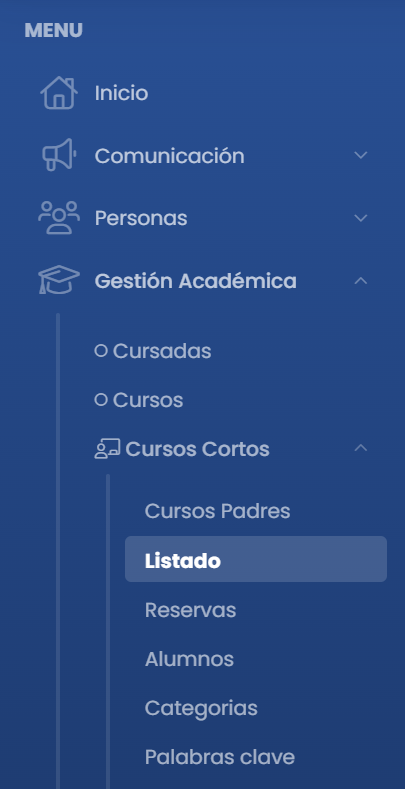

También se puede acceder al listado de Cursos Padres y alternar la visibilidad, tal como se muestra a continuación.
Dentro del listado de instancias, hacer clic en el botón "+Nuevo"
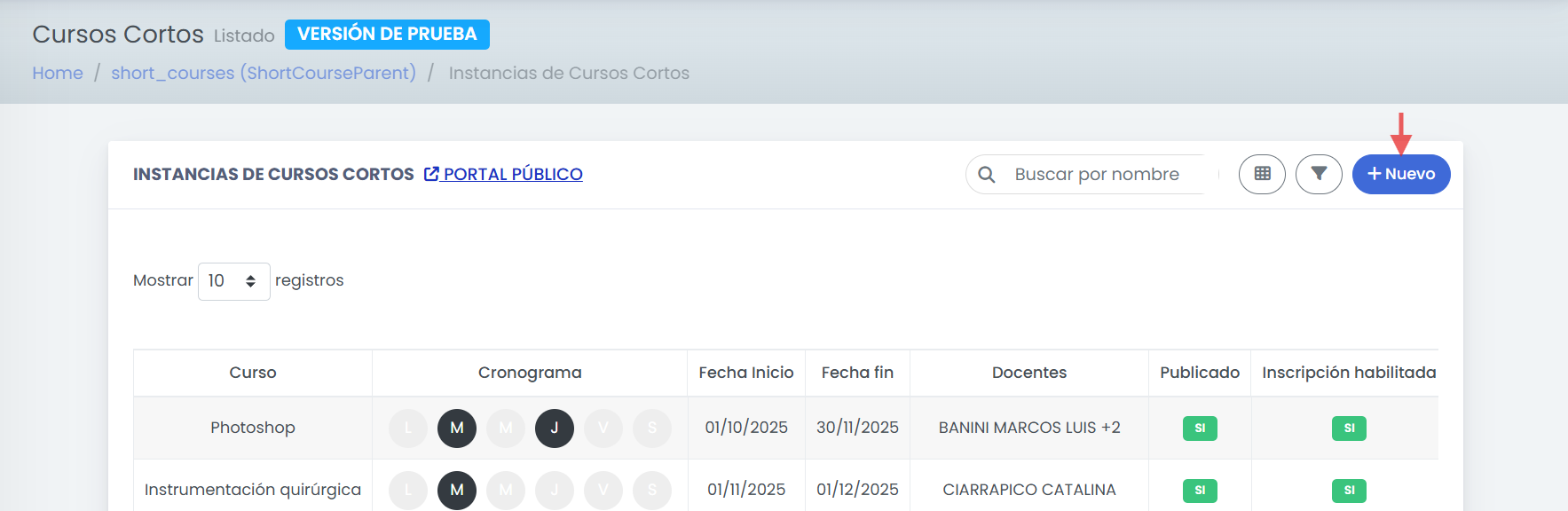
Luego, seleccionar el curso padre.
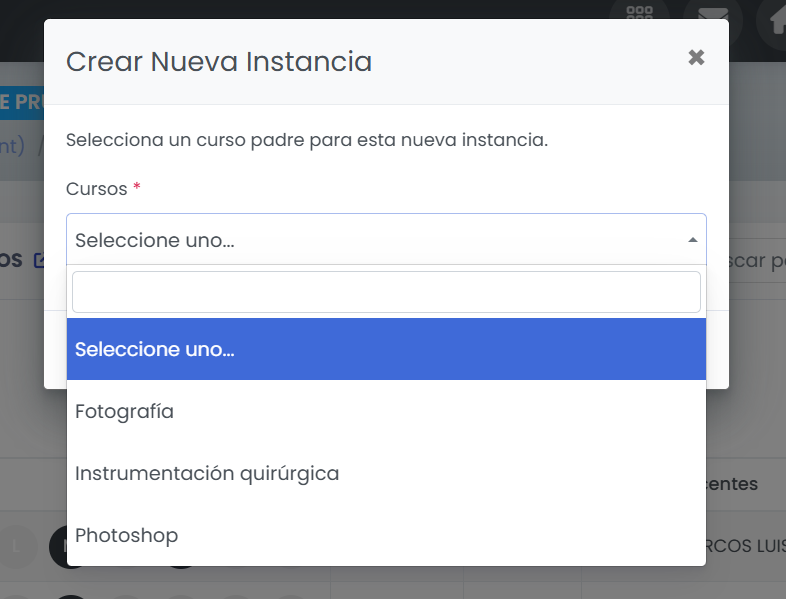
A continuación, se deben completar los campos de las siguientes secciones.
Para navegar, hace clic en cada título.
Cronograma
En esta sección se permite configurar la duración total del curso corto, indicando la fecha de inicio y fin.
Luego, por cada módulo del curso corto, se permite configurar el docente que lo dicta y el horario de cursada.
Para configurar otros módulos, hacer clic sobre el título siguiente, en la imagen a continuación "Fotografía avanzada"
En caso de que se configure más de un docente, luego, en el listado de instancias, para ver el detalle de docentes que dictan el curso.
Asi mismo, el listado de cursos padres.
Es posible crear cursos sin docentes, en ese caso en la zona de Docentes se vera una etiqueda de Sin Asignar
Por último, se permite configurar el/los días de cursada.
Esta configuración es de utilidad para la planilla de asistencia.
Podes agregar más de un horario de cursada en un mismo día haciendo clic en el "+" que figura a la derecha del día.
Publicación
En los siguientes campos, se tiene tres opciones en cada uno de ellos:
-No
-Si
-Configurar fechas (Permite ingresar fecha de inicio y fin)
Cómo funcionan “Visible en el portal” e “Inscripción habilitada”
¿Qué significa cada campo?
Visible en el portal: el curso se muestra públicamente para que la gente lo vea.
Inscripción habilitada: además de verlo, permite que las personas se anoten.
Ejemplo práctico
Imaginemos que hoy es octubre y que el curso se dicta en los primeros 15 días de noviembre.
Configuramos así:
Visible en el portal: del 1 de octubre al 2 de noviembre.
→ Durante ese período, cualquiera puede ver el curso en el portal.
Inscripción habilitada: del 29 de octubre al 2 de noviembre.
→ En esas fechas, además de verlo, la gente puede anotarse.
¿Qué logramos con esto?
Las personas pueden conocer el curso con anticipación, pero solo les permitimos inscribirse tres días antes de que empiece y hasta un día después del inicio.
En resumen
-Si un curso está visible en el portal, se puede ver.
-Si además la inscripción está habilitada, se puede ver y anotar.
Para que alguien pueda inscribirse, ambas cosas deben estar activas (visible + inscripción habilitada).
Formas de pago
No te preocupes si tu curso tiene más de una forma de pago, lo podrás agregar luego, editando el curso ☺️
Podés seleccionar la opción del curso gratuito en caso de que así lo sea.
El sistema permite reutilizar un plan de cuotas ya creado.
Al seleccionar uno, el sistema muestra la configuración del plan seleccionado
A su vez, se puede configurar un plan de cuotas nuevo completando los campos.
En caso de necesitar ayuda con la creación de planes de consultar, consultar vía ticket
Una vez se hayan configurado todos los campos, presionar el botón "Guardar"
Luego, al ingresar al listado de instancias creadas, las podemos filtrar por los siguientes campos.
- Curso: Filtrara todas las intancias del mismo curso corto padre.
- Publicado: Si dicha instancia se encuentra o no publica en el portal de inscripcion.
- Inscripcion Habilitada: Si la inscripcion a dicha instancia esta habilitada o no.
Ademas, dentro del listado de instancias, en caso de ser necesario, es posible duplicar la instancia:
- Ingrese al módulo de Cursos Cortos.
- Acceda al listado de instancias disponibles.
- Ubique la instancia que desea duplicar.
- Presione la opción Duplicar.
- Revise el mensaje de confirmación que aparece en pantalla.
- Seleccione Aceptar para continuar con la duplicación.
- Seleccione Cancelar si no desea continuar.

Si necesita cambiar el nombre de la instancia de un curso corto, para poder diferenciarlo, puede hacerlo ingresando a
Gestión Académica -> Cursos Cortos -> Listado.
Gestión Académica -> Cursos Cortos -> Listado.
selecciona l
Related Articles
Importación de Estudiantes a Cursos Cortos
Esta funcionalidad permite inscribir masivamente a un grupo de personas directamente dentro de una Instancia de Curso Corto, evitando la carga manual o el uso del formulario de inscripción público. Acceso a la Herramienta Diríjase al menú de Cursos ...Cargar un Certificado de Aprobación a un Curso Corto
Esta funcionalidad permite que cada curso corto tenga su modelo de certificado personalizado, el cual será utilizado para generar los certificados de los alumnos que aprueben el curso. ? ¿Dónde se carga el modelo de certificado? 1- La carga del ...Formulario de inscripción externo
Se permite la posibilidad de generar un link único para cada instancia de un curso corto padre. Para acceder al link, se debe ingresar a la instancia, tal como se muestra a continuación: Acceder al listado de instancias de Cursos cortos. Editar la ...ABM de propuestas de tipo curso corto
Creación de un curso corto Para crear un curso, deberemos acceder al listado de cursos padres. Desde el menú lateral: Gestión Académica -> Cursos Cortos -> Cursos Padres Luego, dentro del listado de Cursos Cortos, se deberá hacer clic en el botón "+ ...Portal público: Uso y proceso de inscripción
El portal público de cursos cortos es donde las personas interesadas en los cursos pueden ver todo lo ofertado por el instituto. El hecho de que sea público, hace referencia a que se puede acceder sin tener un usuario en quinttos Para acceder al ...