Sub Materias / Materias Hijas
En esta guía paso a paso se explicará el manejo de SubMaterias / Materias hijas para asegurar su correcto funcionamiento.
Para un mejor entendimiento, se utilizará el término Materia Hija para referirse a las SubMaterias.
¿Como vinculo una Materia Hija con su Materia Madre ?
Para comenzar con la vinculación de las materias hijas debemos ir al Menú Lateral ➝ Gestión Académica ➝ Configuración ➝Carreras.
Dentro del módulo de carreras seleccionamos el botón de Materias de la carrera en la que deseamos trabajar.
Luego, en el menú de materias, buscamos la Materia Madre y hacemos clic en Editar.

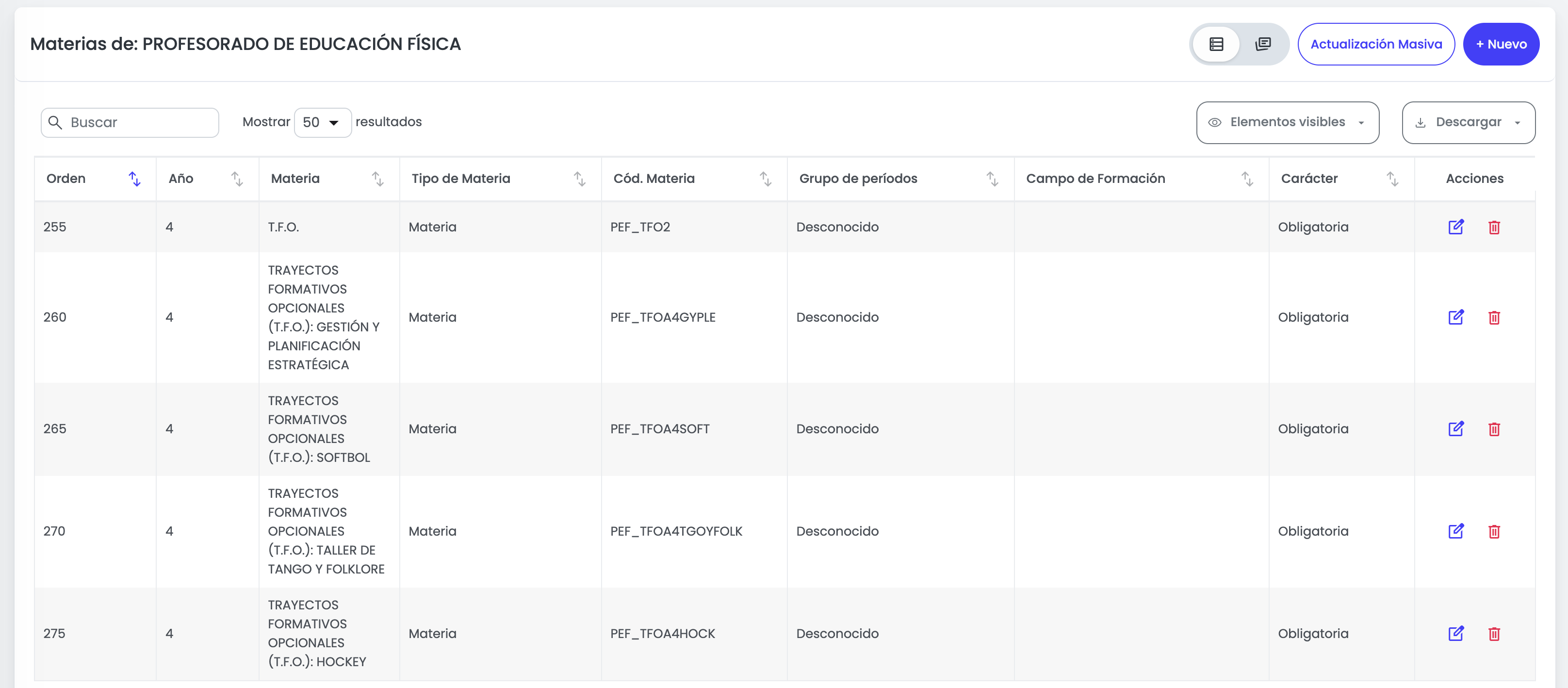
Es importante tener en cuenta que las Materias Hijas deben estar creadas previamente. Para ello, deben crearse como materias comunes antes de poder vincularlas. (En el siguiente ejemplo creamos 4 submaterias: TFO es la materia Madre o piorncia; y las hijas seran las 4 siguientes)
En el menú de edición nos desplazamos hasta la parte inferior y seleccionamos la solapa Correlativas / Submaterias/ Vinculadas (solo se ve si esta activado) /.
En esta sección, se deben elegir las Materias Hijas y definir el tipo de relación:
EL tipo de relación que tienen las submaterias con la materia Madre es:

Finalmente, guardamos los cambios para concluir el proceso.
Finalmente, guardamos los cambios para concluir el proceso.
Si los pasos se realizaron correctamente, en el listado de materias de la carrera se podrá observar que la Materia Madre incluye, en su descripción, a las Materias Hijas vinculadas.
¿Como veo las submaterias en la ficha del alumno?
En la solapa Carrera de la ficha del alumno se encuentra el botón “Ver detalle de submateria”, que permite mostrar u ocultar las Materias Hijas según se desee.
Impacto en el cierre de cursada
Al realizar el cierre de cursadas de las Materias Hijas, la Materia Madre se actualizará automáticamente de estado según la configuración seleccionada (todas aprobadas o al menos una aprobada).
Este cambio podrá observarse en la solapa Carrera de la ficha del alumno.
Este cambio podrá observarse en la solapa Carrera de la ficha del alumno.
Impacto en el cierre de actas

Tenga en cuenta que según configuración los alumnos deben inscribirse a las mesas de exámen
- a todas las materias hijas y aporbarlas para que la materia madre quede en estado aporbado.
- inscribirse a la materia madre
- inscribirse a la submateria elegida para aporbar a la materia madre.

- a todas las materias hijas y aporbarlas para que la materia madre quede en estado aporbado.
- inscribirse a la materia madre
- inscribirse a la submateria elegida para aporbar a la materia madre.
Related Articles
Reporte de Cantidad de Materias que Están Cursando los Alumnos
? ¿Quién puede acceder? Disponible para cualquier usuario con permisos de acceso a la sección de reportes. ? Descripción de la Funcionalidad Este reporte muestra la cantidad de materias que cada alumno se encuentra cursando actualmente. Solo se ...Reporte de Cantidad de materias cursando los alumnos
? ¿Quién puede acceder? Disponible para cualquier usuario con permisos de acceso a la sección de reportes. ? Descripción de la Funcionalidad Este reporte muestra la cantidad de materias que cada alumno se encuentra cursando actualmente. Solo se ...Documento con valor por cantidad de materias
El modelo de generación "Matrícula + Documento" está diseñado para instituciones que buscan flexibilizar su estructura de cobros en función de la carga académica del estudiante. A diferencia de los planes de cuotas fijos, esta funcionalidad permite ...Configuración de Materias con o sin Cursada
? ¿Quién puede acceder? Disponible para usuarios administradores con permisos de gestión académica. ? Descripción de la Funcionalidad Se incorporó un nuevo campo en las materias del plan de carrera que permite indicar si, al crear un curso, esa ...Gestionar Tipos de Vinculación en Materias
El sistema permite administrar de manera flexible las Materias Vinculadas, ofreciendo distintas configuraciones para determinar cómo se aprueban las asignaturas que están conectadas entre sí. Para ello, existen dos modalidades de vinculación: ...