Medio de pago PayPal (CheckOut)
PayPal es un medio de pago que permite el cobro a extranjeros. La integración con esta pasarela de pagos permite que el alumno pueda autogestionar de manera automática sus pagos.

La integración de PayPal (CheckOut) es adicional, para más información sobre la cotización, comunicarse con ventas@quinttos.com

quinttos permite tener asociada otra pasarela de pagos para alumnos nacionales, por ejemplo, Mercado pago. De esta forma, los alumnos que residan en el mismo país del instituto, podrán pagar utilizando dicha pasarela con normalidad.
Para configurar la integración, la cual debe ser gestionada junto al personal de soporte, comunicándose mediante ticket o durante el periodo de implementación, se deben seguir los siguientes pasos.
Proceso de configuración
Obtener tokens
Los tokens son cadenas de texto que son utilizados para la comunicación quinttos-PayPal.
Para obtener los tokens, se debe acceder a https://developer.paypal.com/dashboard/applications/

Es importante que la cuenta de PayPal sea Business para poder configurar credeciales 'Live' (De producción)
Al ingresar, se deberá hacer clic en el botón 'Create App' que se muestra a continuación
PayPal mostrará el siguiente recuadro. Se debe completar el nombre de la aplicación, por ejemplo, "integracion quinttos" (No admite caracteres especiales, como acentos). Luego, Tipo y cuenta, dejar por defecto.

La cuenta que se muestra a continuación es de pruebas, por eso su aspecto.
Una vez se haya creado la cuenta, PayPal mostrará:
Si se necesita acceder nuevamente, se debe hacer desde el menú lateral:
Cargar los tokens en quinttos
Dentro de quinttos, cargar los tokens en el orden que se muestra a continuación.
Token 1 - > Client ID
Token 2 -> Secret Key
Configuración en Datos de facturación
Ingresando en los datos de facturación, se debe configurar a qué cuenta serán destinados los movimientos de PayPal, además de que configuración se utiliza.
Uso por parte del alumno
Atención: Para un correcto funcionamiento de la integración, el alumno deberá tener asociado un plan de cuotas configurado para alumnos extranjeros
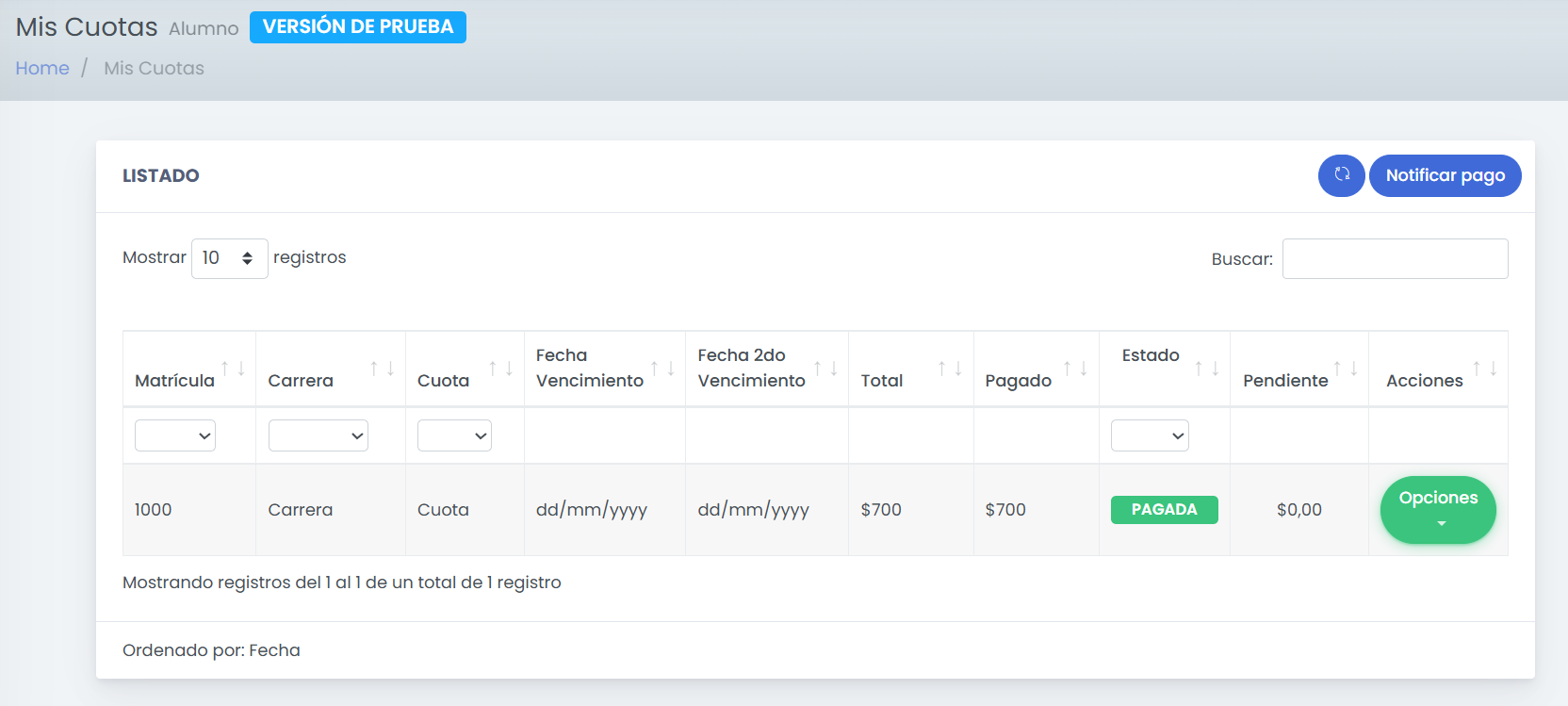
Una vez que el equipo de soporte o implementaciones haya configurado el medio de pago, desde la pantalla de "Mis cuotas" dentro del portal del alumno, se observará el botón de PayPal CheckOut.
Cuando el alumno haga clic en el botón, se le solicitará que ingrese a su cuenta de PayPal.
Si el alumno no visualiza correctamente la pantalla que se muestra anteriormente, visualizará:
Luego de iniciar sesión, se mostrará.
Finalmente, la cuota se habrá marcado "Pagada"
Listados
Transacciones
Desde el menú lateral, Procesos y operaciones, finalmente, PP Checkout trans.
En esta pantalla se puede hacer una consulta directa a PayPal para consultar las transacciones; se muestran las siguientes columnas:
- Fecha
- Documento
- Paypal Order ID
- Paypal Capture ID
- Estado
- Monto
- Moneda
- Mail
- ID del Pagador
- Nombre del Pagador
- Usuario
- Acciones. En esta columna se muestra un botón; si se hace clic, se muestra la auditoría de la transacción.
Movimientos
Al momento de consultar los movimientos, se permite filtrar por medio de pago:
Related Articles
Medio de pago PayPal
PayPal es un medio de pago que permite el cobro a extranjeros. La integración con esta pasarela de pagos permite que se genere el link de pago para que el alumno realice el pago correspondiente. Algo a tener en cuenta es que el PayPal no envía ...Medio de pago Siro
Configurar medio de pago Completar tokens Para completar los tokens del médio de pago, se debe ingresar al listado de médios de pago. Desde el menú lateral: Dentro de este listado, ingresar a la edición del registro. Si no lo visualizas, comunicate ...SIRO Checkout y SIRO Transferencias
El sistema permite diferenciar y gestionar de forma independiente los dos canales de cobro de SIRO: SIRO Checkout y SIRO Transferencias. Esta separación permite un control más preciso de las auditorías y una conciliación bancaria mucho más ágil. ...Como consultar el Alias de SIRO en el portal y ficha del Alumno/Administrador
Este artículo detalla cómo visualizar y verificar el Alias de SIRO asignado a cada alumno. Una vez realizada la importación masiva de datos, el sistema vincula un Alias CBU único a cada estudiante, permitiendo que las transferencias bancarias se ...Cobros a extranjeros
Quinttos permite configurar planes de cuotas que se visualizan y asignan según el país de residencia del alumno. Esta configuración facilita la gestión diferenciada de aranceles para alumnos locales y extranjeros, garantizando que cada alumno pueda ...