Formulario Público de Inscripción
Este formulario permite a nuevos estudiantes o sus responsables completar con sus datos desde una URL pública. Luego, cuando el formulario es enviado, los datos se cargan automáticamente, evitando así tener que cargar los datos de todos los inscriptos.

El hecho de que la URL sea pública, hace referencia a que no es necesario contar con un usuario dentro de quinttos, asi, cualquier persona puede acceder al formulario

La URL se puede colocar en la página del instituto, en algún botón al estilo "Inscribite".
Cuando se haga clic, se debería redirigir al fomulario de quinttos, ingresándose así los datos automáticamente al sistema.
En la configuración del formulario se encuentra el campo Alias, donde se puede modificar la URL.
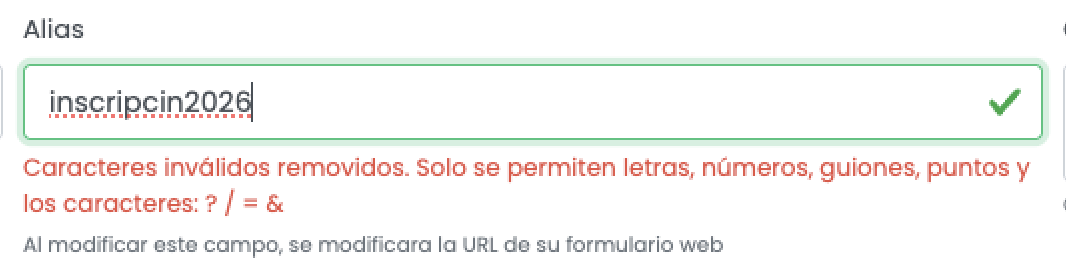
se cambia en el Alias

URL en el navegador

se cambia en el Alias
URL en el navegador
Acceso al formulario
Para acceder al formulario, se debe acceder a la configuración de inscripciones.
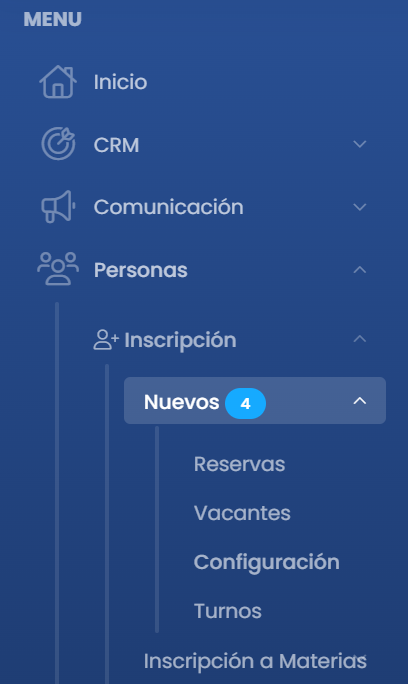
Desde el menú lateral: Personas -> Inscripción -> Nuevos -> Configuración
Si se hace clic en el hipervínculo, el sistema redirecciona al formulario
Si se hace clic en el botón señalado con la flecha, el sistema copiará la URL
Modificar el aspecto
El sistema permite realizar cambios en el apartado visual. A continuación, se explican las posibilidades.
Modificar textos
Se permite configurar 3 textos para el comienzo del formulario:
-Mensaje de bienvenida.
-Cabecera.
-Leyenda/Cartel/Mensaje Informativo en Formulario Web
A continuación, se muestran donde se ubican los textos en el formulario.
Aquí figurarían los campos que se deben completar.
Luego se permite configurar el texto "Documentación requerida (Términos y Condiciones)"
Cuando se hace clic en el botón, se abre un Pop-Up donde se muestra el texto
Finalmente, se permite configurar el texto de confirmación que se muestra al inscripto cuando se envía el formulario.
Modificar foto lateral
La foto por defecto, es la siguiente
Para modificar la foto que se muestra en el lateral, se debe acceder a los parámetros generales.
Desde el menú lateral: Parámetros generales
Se debe cargar la foto en el siguiente campo.
Configurar campos
Para configurar los campos, se debe acceder a la configuración de inscripciones.
Desde el menú lateral: Personas -> Inscripción -> Nuevos -> Configuración
En la inscripción en la que se pretenda realizar la modificación, hacer clic en el botón que se señala a continuación.
En esta pantalla, se permite alternar entre Sí y No la visibilidad y obligatoriedad de los campos que estén habilitados en el formulario.
En la configuración de campos:
Si está marcado, se muestra en el siguiente listado.
Campos de facturación
Cuando el instituto tiene habilitado el módulo de Cobranzas, al finalizar la inscripción el sistema completa automáticamente los datos de facturación en la ficha del nuevo estudiante.
Los campos completados son:
- Condición frente al IVA: Consumidor Final (5)
- Tipo de documento: DNI (96)
- Documento
- Apellido y nombre / Razón social
- Domicilio de facturación (si se completó el campo Domicilio (Calle) en el formulario)
Si en la inscripción se incluyen responsables, los datos de facturación se completan con la información del primer responsable cargado.
Funcionamiento
Al momento de Preinscribirse, siempre que haya cupo, se va a crear tanto la persona como su matriculación y una Reserva ("Personas -> Inscripción -> Nuevos -> Reservas"), también se va a crear el usuario con la contraseña por defecto del sistema.
El sistema va a enviar una Notificación disponible en el Centro de Notificaciones a aquellos usuarios Administradores que tengan en permiso de "9020 - Habilita el acceso a Gestionar Reservas y Vacantes".
A la persona que realiza la Preinscripción, se le va a mostrar una pantalla de confirmación y adicionalmente se va a generar un código de seguimiento aleatorio que tendrá disponible como referencia para consultar por la Preinscripción.
En caso de que no haya cupo, se creará la persona interesada en Inscribirse y una Oportunidad de Venta. En este caso no se crea una Reserva.
La gestión de esta inscripción se continúa en el módulo de CRM.
Si la carrera elegida por el Estudiante tiene Documentación Requerida (la cuál se especifica en la configuración de la Carrera), la Reserva va a quedar en estado INICIADA. En cambio, si la carrera no tiene Documentación Requerida, la Reserva va a quedar en estado Validada.
El sistema va a mostrar un indicador con la cantidad de Reservas en estado INICIADO en el menú lateral derecho:
Related Articles
Crear una Inscripción
Configuración Para crear una nueva inscripción, se debe acceder a la configuración de inscripciones. Desde el menú lateral: Personas -> Inscripción -> Nuevos -> Configuración El sistema nos mostrará las inscripciones que se tengan creadas, debajo de ...INSCRIPCIÓN A NUEVAS CARRERAS DE ALUMNOS EXISTENTES
El sistema permite que los alumnos actuales se inscriban desde su portal a nuevas carreras o cursos. Esto hace que los alumnos puedan inscribirse más fácilmente porque la carrera y los campos del formulario se completan automáticamente según los ...Formulario de Contacto
8570 - CRM - Configuración DIRECCIÓN WEB: http://<WEB_QUINTTOS_INSTITUTO>/index.php/crm/Contact Desde CRM -> Configuración. Subtítulo (obligatorio): Es la leyenda que se muestra en el formulario de Contacto Mensaje de éxito a completar (obligatorio): ...Reporte de Alumnos que No Cumplen Condiciones de Inscripción
? ¿Quién puede acceder? Disponible para cualquier usuario con permisos de acceso a reportes. ? Descripción de la Funcionalidad Se incorporó un reporte que permite identificar a todos los estudiantes que no cumplen con la condición de inscripción. ...Parámetros Configurables – Mesas de Examen
En esta sección se definen los parámetros que controlan cómo funciona la inscripción a mesas de examen, la gestión de derechos de examen y la generación de actas dentro del sistema. Cada parámetro puede activarse o desactivarse según las necesidades ...