Configurar Cursos(Comisiones) / Cursadas
¿Cómo crear cursos(comisiones) en Quinttos?
Un curso representa un grupo fijo de estudiantes dentro de una carrera y un año específico. Es la base sobre la cual se organizan las cursadas, asistencia, calificaciones y seguimiento académico.

Ejemplo de curso:
"2º Año – Turno Mañana – Tecnicatura en Enfermeria"
"2º Año – Turno Mañana – Tecnicatura en Enfermeria"
Paso 1: Ingresar a la sección de cursos
Desde el menú lateral, ir a:
Gestión Académica → Cursos
Hacé clic en ➕ Crear nuevo curso (arriba a la derecha).
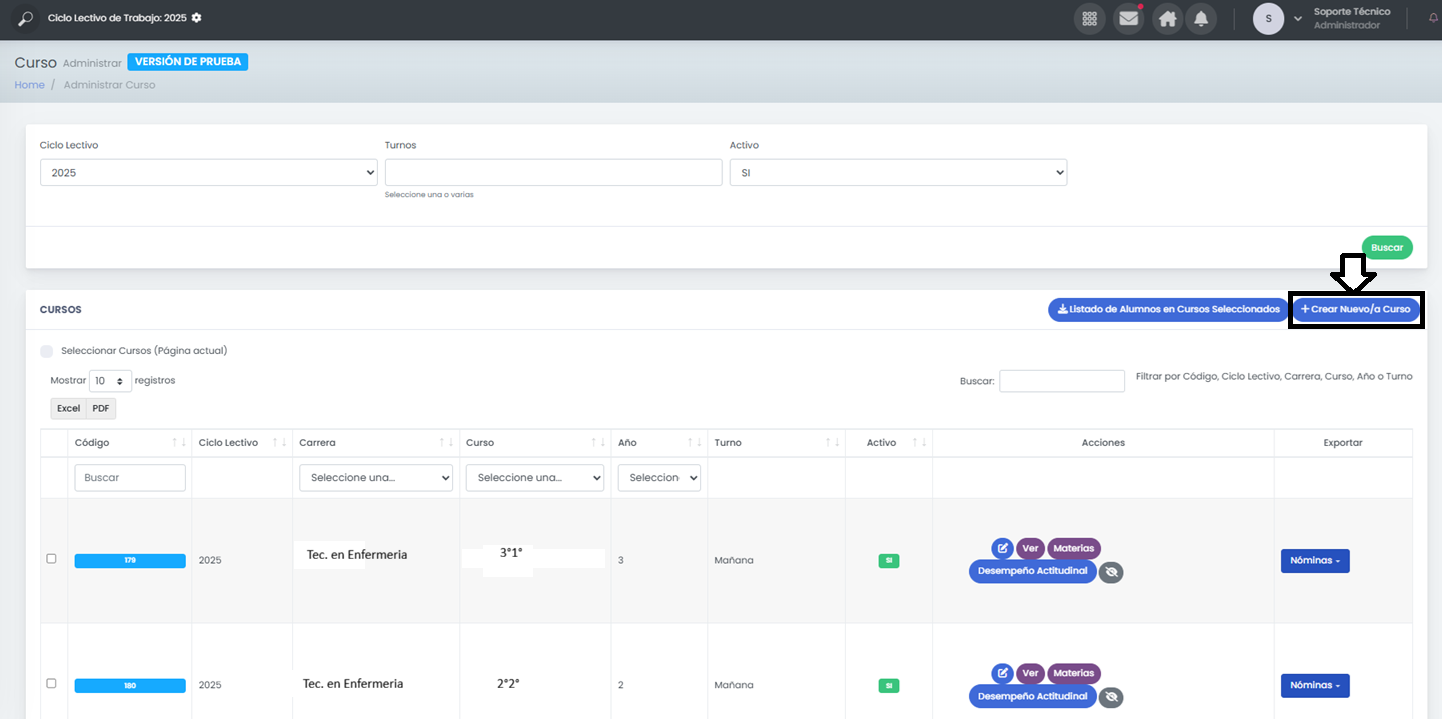
Paso 2: Completar los datos del Curso
Al crear un nuevo curso, se muestra el siguiente formulario:
- Ciclo Lectivo: año en que se dicta el curso (ej: 2025).
- Tipo de Carrera: filtro que permite elegir sólo carreras compatibles con esa modalidad (Ej: Secundaria, Primaria).
- Carrera: propuesta formativa a la que pertenece el curso (Ej: “Bachillerato en Comunicación”).
- Nombre: identificador del curso. Ej: “2° Año A - Turno Mañana”.
- Descripción para impresión: texto que se verá en constancias. Si se deja vacío, se toma el nombre del curso.
- Turno: momento del día. Ej: Mañana, Tarde, Noche.
- División: Es un dato informativo que se muestra en algunos reportes.
- Tipos de Jornadas: Es un dato informativo, para indicar jornada simple o doble
- Año: año dentro de la carrera al que pertenece el curso (1º, 2º, 3º...).
- Categoría (opcional): se puede usar para clasificar cursos en informes.
- Desempeño Actitudinal (Grupos) y Tipo de Conducta General: para configurar criterios de conducta si se gestiona dentro del sistema.
- Siguiente Comisión: curso siguiente al que se debería promover al alumno.
 Para que aparezca, es necesario que esté creado el ciclo lectivo siguiente y exista al menos un curso en él.
 - Observaciones: campo libre para notas internas.
- Activa: debe estar marcada para que el curso esté disponible en el sistema.
- Incorporar Materias del Plan de Estudios: si se tilda, el sistema agregará automáticamente las materias correspondientes al año de la carrera.
Notas importantes
- Los cursos no se vinculan directamente con materias: eso se hace creando las cursadas (ver sección siguiente).
- Cada curso puede tener múltiples cursadas (una por materia y período).
- Los cursos pueden ser duplicados de un año anterior para agilizar la carga (conservando su estructura).
Cursadas
¿Qué es una cursada?
En Quinttos, una cursada representa una instancia específica en la que se dicta una materia, dentro de un curso y ciclo lectivo determinado.
🔹 Ejemplo: En 1º Año “A”, la materia Lengua y Literatura se dicta como una cursada distinta de la misma materia en 1º Año “B”.
Cada cursada permite:
- Asignar docentes.
- Definir días y horarios.
- Controlar la asistencia.
- Registrar calificaciones por comisión.
- Gestionar grupos de alumnos por materia.
Importante: Las cursadas son clave para llevar el control académico real de cada materia en su contexto de dictado.
¿Dónde se crean las cursadas?
Desde el menú lateral, ingresar a:
Gestión Académica > Configuración > Cursadas
Gestión Académica > Configuración > Cursadas
Verás un listado con todas las cursadas existentes, con filtros por carrera, curso, materia o comisión.
Para crear una nueva cursada, presioná el botón ➕ Crear Nueva/o.
Paso 1: Completar los datos de la cursada
Los campos a completar son:
- Ciclo Lectivo: año académico en el que se dicta.
- Carrera y Curso: seleccionar el curso al que pertenece la cursada.
- Materia: asignar la materia que se va a dictar.
- Descripción: nombre identificador de la cursada. Ejemplo: “1CB-LEN1”.
- Bloque de Grupo de Alumnos (opcional): agrupa cursadas para compartir horarios/asistencia.
- Docentes: seleccionar uno o varios profesores responsables.
- Periodo de cursada: cuatrimestral, anual, etc.
- Tipo de aula requerida: aula común, laboratorio, etc.
- Distribución: Cuantos bloques de la duración de clase se armarán (1,1), se armaran dos bloques.
- Duración de clase (en minutos): se elige de una lista (30, 45, 60, etc.).
- % Asistencia mínima: porcentaje requerido para aprobar por asistencia.
- Controlar asistencias: activa el seguimiento por asistencia.
🔹 También se puede indicar si la materia tiene muro privado (para que los alumnos no accedan).
En el apartado Docentes, podremos sumar adicionales, o en caso contrario desasignarlos de dicha cursada.
Actualización masiva de cursadas
Desde el listado de cursadas, también es posible modificar varias a la vez.
Para ello:
Para ello:
- Hacé clic en el botón Mostrar/Ocultar Actualización Masiva.
- Se desplegará un formulario en la parte superior de la pantalla.
- Seleccioná las cursadas que querés actualizar (usando los checkboxes del listado).
- Completá solo los campos que desees modificar (por ejemplo, nuevo docente o nueva duración).
- Presioná Actualizar para aplicar los cambios
Esto es útil si necesitás reemplazar docentes, cambiar horarios o modificar varios parámetros comunes de forma rápida.
Visualización de una Cursada
Desde el listado de cursadas, también es posible ver como está conformada una cursada, para esto dar clic en el botón que se visualiza con un ojo.
Dentro de la pantalla Visualizar Cursada, es posible consultar en detalle la información correspondiente a una materia y su cursada actual. Esta vista permite verificar de forma rápida la estructura, los docentes asignados y el estado académico de los alumnos que la integran.
En la sección Alumnos, se listan todos los estudiantes inscriptos con la siguiente información:
Número de Matrícula: Identificador del alumno dentro del sistema.
Apellido y Nombre: Datos personales principales del estudiante.
Condición en la Materia: Se muestra únicamente cuando la condición no es Regular. (Por ejemplo: Libre, Baja, etc.) Si el alumno está Regular, este campo no se visualiza para simplificar la lectura.
Situación Académica (Visible solo por administradores): En esta columna se indica la condición de la matrícula del estudiante, es decir, su estado académico general respecto a la carrera o trayecto que está cursando.
Related Articles
Configurar Cursos / Cursadas
¿Cómo crear cursos en Quinttos? En Nivel Superior, un curso representa un grupo fijo de estudiantes dentro de una carrera y un año específico. Es la base sobre la cual se organizan las cursadas, asistencia, calificaciones y seguimiento académico. ...Grupos de Cursadas
El sistema permite crear grupos de cursada, lo cual permite visualizar de manera centralizada las calificaciones, tareas, contenidos e informes valorativos según la configuración del instituto. A tener en cuenta que es una funcionalidad adicional, la ...Configurar Carreras
? Permisos necesarios Para crear o editar carreras, necesitas el permiso: 560 – Administración de Carreras ⚠️ Sin este permiso, no verás la opción de crear ni modificar carreras. Crear una Carrera/Propuesta Formativa Paso 1: Ingresar a la sección de ...Asignación de Cursos desde el Buscador Avanzado de Alumnos
Esta funcionalidad permite asignar o actualizar cursos y cursadas de manera masiva directamente desde el Buscador/Listado de Alumnos, agilizando la gestión académica sin necesidad de ingresar alumno por alumno. ? ¿Dónde se encuentra? Desde el menú ...Configuración de Materias con o sin Cursada
? ¿Quién puede acceder? Disponible para usuarios administradores con permisos de gestión académica. ? Descripción de la Funcionalidad Se incorporó un nuevo campo en las materias del plan de carrera que permite indicar si, al crear un curso, esa ...