Cómo utilizar el calendario con su nueva interfaz
📋 ¿DE QUÉ TRATA ESTE ARTÍCULO?
Esta mejora actualiza la interfaz del módulo Calendario para que la navegación y la creación de eventos resulten más claras y ordenadas.
Los cambios alcanzan la vista general del calendario, sus opciones de navegación y el modal utilizado para crear eventos.
👥 ¿QUIÉN PUEDE UTILIZAR ESTA FUNCIONALIDAD?
Usuarios con acceso al módulo Calendario y permiso para visualizar o crear eventos.
📍 ¿DÓNDE SE ENCUENTRA?
Barra lateral -> Comunicación -> Calendario
🚀 ¿CÓMO UTILIZARLA? — PASO A PASO
- Ingrese al módulo Calendario.
- Elija la vista que desea utilizar: Mes, Semana o Día.
- Use las flechas de navegación para avanzar o retroceder en el período que está consultando.
- Ubique el día actual, que ahora se resalta visualmente para facilitar su identificación.
- Si necesita crear un evento, seleccione la opción "Crear" o haciendo clic sobre el día en cuestión, correspondiente para abrir el formulario.
- Complete los datos del evento en el modal de creación.
- Confirme la operación para guardar el evento.
Establecer un Horario
Se puede o no generar un horario seleccionando él tilde de "establecer horario"
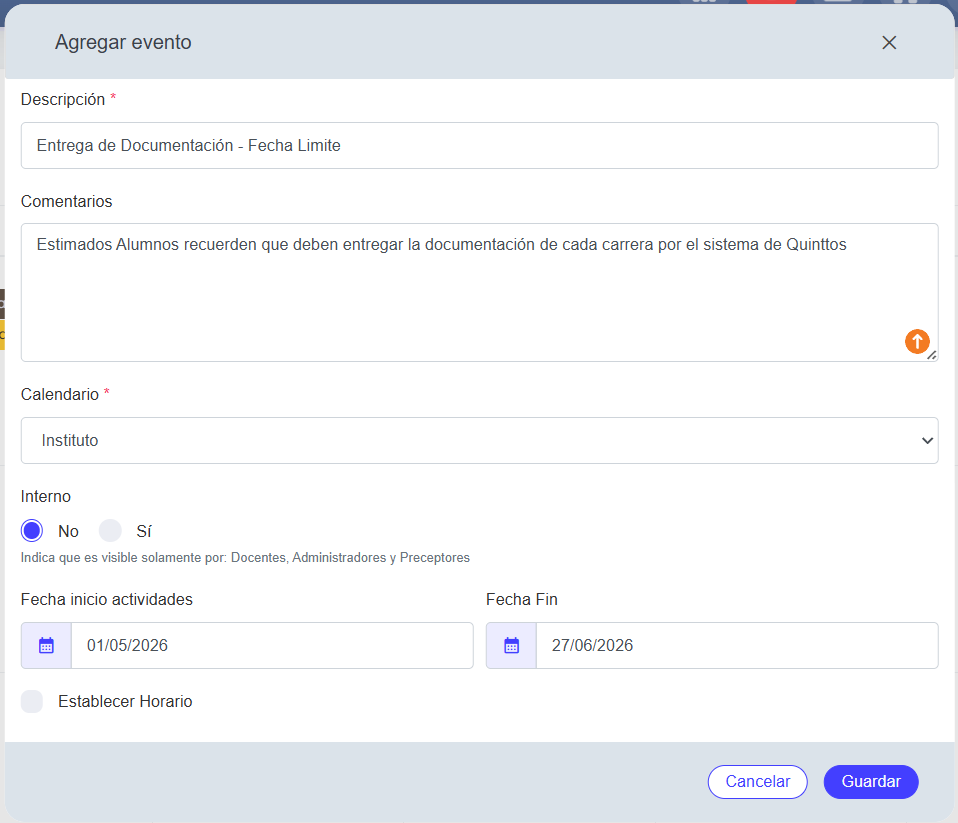
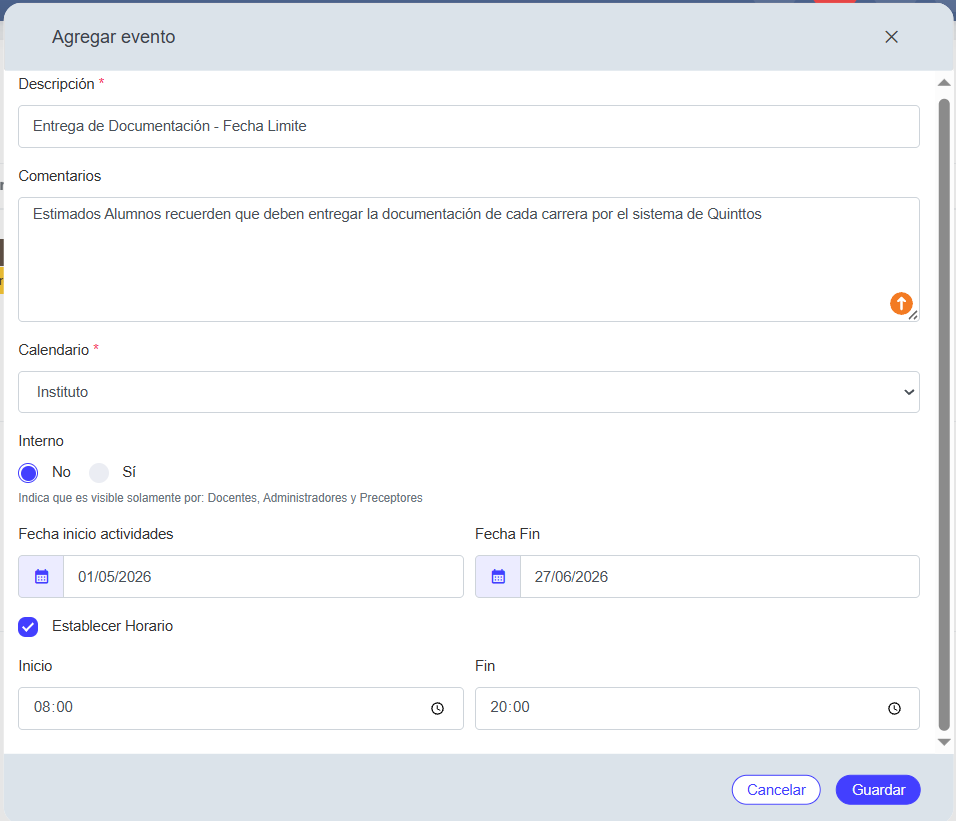
Una vez completado, hacer clic en Guardar y automáticamente el evento aparecerá en el calendario:
Modificar Evento
Para modificar, debe hacer click sobre el evento y podrá Editarlo o Borrarlo:
Modifique lo que necesita y haga click en guardar.
Vistas del Calendario
El sistema por Default muestra el evento como calendario en formato "Mes", también se puede optar por una vista "semanal" o "diaria".
Seleccionando en las opciones que encontrará en el lateral derecho:

Seleccionando en las opciones que encontrará en el lateral derecho:
💡 CASOS DE USO FRECUENTES
- Usted necesita identificar rápidamente la fecha actual dentro del calendario para organizar sus actividades.
- Usted desea alternar entre las vistas por mes, semana o día según el nivel de detalle que necesita consultar.
- Usted quiere crear un evento y completar la información desde un formulario más claro y ordenado.
❓ PREGUNTAS FRECUENTES
¿Cambió la forma de navegar por el calendario?
La navegación mantiene su objetivo habitual, pero ahora presenta ajustes visuales en flechas, pestañas e íconos para que la experiencia sea más clara.
¿Puedo seguir creando eventos desde el calendario?
Sí. La creación de eventos continúa disponible, pero el modal fue reorganizado visualmente.
¿Cómo identifico el día actual?
El sistema lo resalta con un círculo para que usted pueda localizarlo con mayor facilidad.
Related Articles
Calendario
"Gestión Académica -> Cursos Cortos -> Calendario" Este calendario muestra los días en los que se dictan las clases de cada Curso Corto, siempre y cuando los Cursos Cortos se encuentren como activos, estén publicados o no. Al hacer click en ...¿Cómo utilizar la nueva versión de Quinttos?
Bienvenida/o al Sistema Académico Quinttos. En esta sección contamos con un paso a paso para comenzar a utilizar esta nueva herramienta.. Debajo les compartimos un video introductorio: ...¿Cómo utilizar la nueva versión de Quinttos?
Bienvenida/o al Sistema Académico Quinttos. En esta sección contamos con un paso a paso para comenzar a utilizar esta nueva herramienta.. Debajo les compartimos un video introductorio: ...Integración con Moodle
IMPORTANTE: Esto aplica únicamente si su instituto tiene contratado Moodle e integrado con Quinttos. Luego de dar de alta un nuevo Curso Corto, al ingresar a editar el mismo vamos a encontrar, en la parte inferior, un panel de “MOODLE”: Como es un ...¿Cómo crear y configurar una nueva tarea?
? Objetivo Crear una actividad para los estudiantes con todos los detalles necesarios: título, fecha, archivo adjunto, instrucciones y más. ? Pasos para crear la tarea: 1. Ingresar a la planilla de tareas del curso. 2.Hacer clic en el botón Crear, ...