¿Cómo Accedo/Edito las plantillas del Sistema?
Atención: para poder acceder a esta pantalla se necesita el permiso:
3016 - PERMISO_ABM_PLANTILLAS - ABM - Acceso a Editar las plantillas.
Algunas de las plantillas de Quinttos, como ser las constancias de "Alumno Regular", "Solicitud de Vacante", "Constancia de Título en Trámite", etc. pueden ser editadas desde la configuración de Quinttos.
¿Cómo acceder?

Para ello, se debe ingresar a "Datos Auxiliares".
Y buscar el apartado de "Plantillas"
En el listado de plantillas podrá ver el listado que se incluye predefinido, y en caso de crear una nueva, dar clic en el botón "Crear Nueva Plantilla"

Tenga en cuanta que algunas constancias, como por ejemplo los recibos o facturas, por la complejidad que tienen, es recomendable no aplicar cambios grandes en los comodines, en caso de dudas o consultas, comuníquese con Soporte por medio de ticket.
Detalles para tener en cuenta:
-Ubicación: Nos sirve para determinar en que apartado la van a utilizar. Por ejemplo, si es un certificado para alumnos, ponemos ubicación: Ficha Alumno.
-Comodines Generales: Si se necesita poner el año actual, nombre del instituto, dirección del instituto, país, etc.

-Campos Libres: Si se necesita un dato que se va a completar manualmente, al momento de generar el certificado se inserta un campo donde queramos que se visualice.
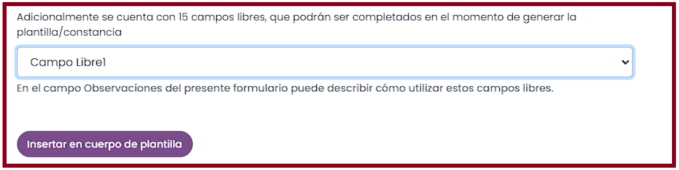
Si deslizamos hacia abajo, encontrarán el apartado "Observación" que es donde se pone la descripción que a la hora de generar el certificado guiara, sobre lo que hay que expresar en ese campo.
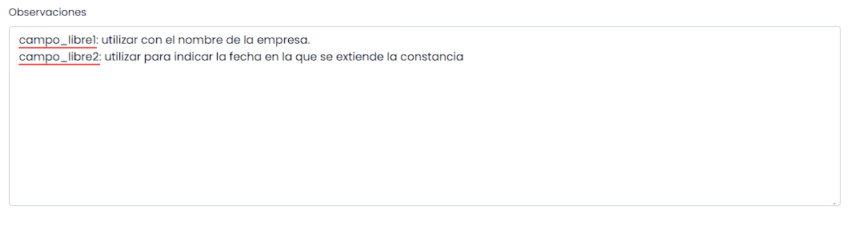
-Comodines Entidad: Son los datos del alumno, su matrícula, turno, curso/comisión, ciclo, etc.
-Campos Libres: Si se necesita un dato que se va a completar manualmente, al momento de generar el certificado se inserta un campo donde queramos que se visualice.
Si deslizamos hacia abajo, encontrarán el apartado "Observación" que es donde se pone la descripción que a la hora de generar el certificado guiara, sobre lo que hay que expresar en ese campo.
-Comodines Entidad: Son los datos del alumno, su matrícula, turno, curso/comisión, ciclo, etc.
Modificaciones:
Para modificar/crear una plantilla se puede realizar desde la interfaz, redactando el mensaje que queremos certificar utilizando comodines
También, se cuenta con un modo más avanzado que es en formato HTML, donde podemos copiar y pegar el código, además de agregar código de estilo. Para eso, dar clic en "Fuente HTML"
Al final de la página, encontrarán los Márgenes, que sirven para limitar que tan al borde de la hoja saldrá el contenido. Acompañado del botón "Modificar" que sirve para guardar las modificaciones que se realizaron sobre la plantilla.
Para Descargar/Generar las constancias/cartas desde la ficha del alumno, ir a la ayuda referida: Constancias y Cartas
Related Articles
Ficha del Alumno
En esta ayuda conocerás las distintas funcionalidades y módulos disponibles dentro de la ficha del alumno. Desde esta sección podrás acceder a toda la información importante del estudiante en un solo lugar: sus datos personales, cursadas, ...Inasistencia - Portal del Responsable
¿DE QUÉ TRATA ESTE ARTÍCULO? Este artículo explica la organización de la información de asistencia dentro del Portal del Responsable. El objetivo es facilitar el seguimiento académico de los alumnos a cargo, permitiendo una lectura clara de las ...Reportes del sistema
El sistema cuenta con cerca de 60 reportes que permiten a los usuarios realizar sus tareas de análisis o gestión de una forma más ágil y optimizada. Se accede desde el menú superior->Reportes A continuación presentamos un listado de los reportes más ...Cronograma desde la ficha del Alumno
Desde la ficha del alumno, puede verse al lado de Alumno en cursadas, regular, el icono de un reloj (ver cronograma). Al hacer clic abre el cronograma del alumno. Más abajo, luego del botón para agregar cursadas y antes de donde se listan las ...Paso 6) Configurar las clases en los Períodos del día
En este paso, lo que hacemos es indicar cada clase en qué Período del día se dicta. Se realiza al como último paso dado que cuando se arma el Cronograma, el sistema controla que no haya superposición de Docentes y necesita conocer la Distribución de ...