Actividades
Requiere que se encuentre activado el parámetro de "Habilitar la gestión de Actividades".
Las Actividades representan diferentes interacciones que tenemos con las personas, ya sean potenciales interesados en alguno de nuestros servicios ofrecidos o Estudiantes de nuestra institución. Dentro de cada Oportunidad podemos asociar actividades ilimitadas.
Pantalla de Alta / Modificación de Actividad:
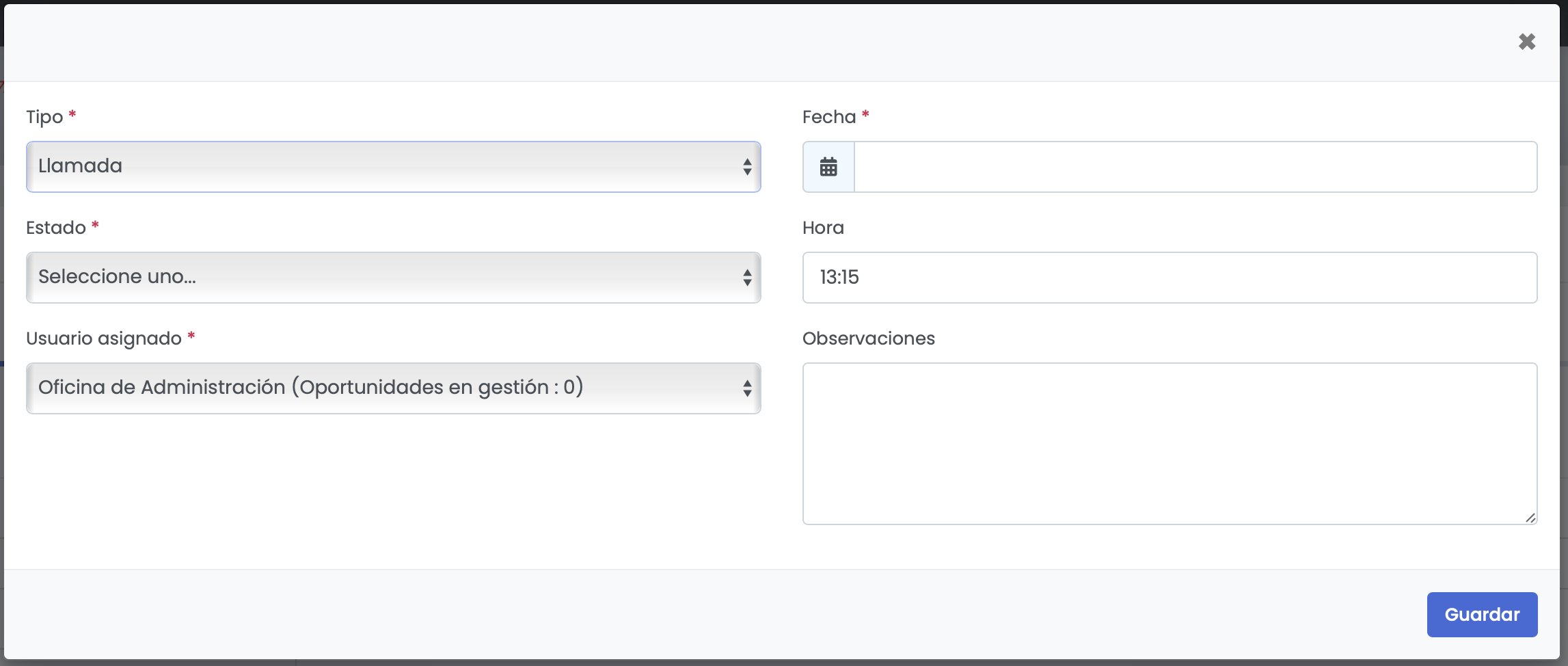
- Tipo (obligatorio): Tipo de actividad a Registrar, por ej.: Llamado, Reunión, etc. Los tipos de Actividades pueden gestionarse desde el "ABM Actividades (Tipos)"
- Fecha (obligatorio): Fecha para la cuál se planifica y/o se realizó la actividad
- Hora (obligatorio): Horario para el cuál se planifica y/o se realizó la actividad
- Estado (obligatorio): Indica el estado en el cual se encuentra la Actividad, estos pueden ser: Planificada, Cancelada, No Realizada, Realizada
- Usuario Asignado (obligatorio): Usuario / Comercial que va a llevar a cabo la actividad (Se muestran aquellos usuarios del sistema que posean el permiso de "Gestión" y "Gestión Total")
- Observaciones: Permite registrar un detalle de los tema a tratar en la actividad o cualquier otro tipo de información que se quiera destacar
Ver sección de Ajustes Generales en dónde se detallan los siguientes parámetros: Al crear una actividad, crear evento en calendario
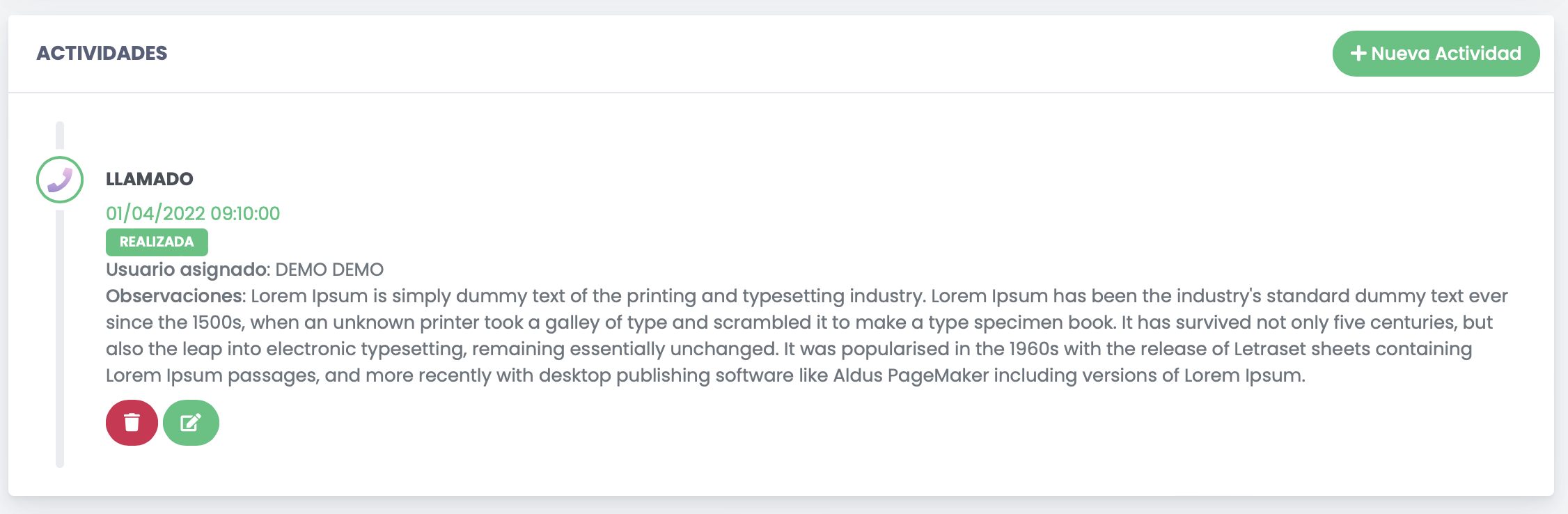
Dentro del detalle de una "Oportunidad / Gestión Comercial" o en la solapa de Actividades de la ficha del Estudiante, las Actividades se muestran en una línea temporal ordenada desde la fecha más reciente a la fecha más antigua.
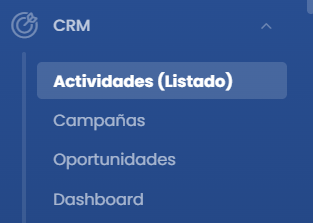
Existe también un listado CRM - >Actividades (Listado) en donde se listan todas las Actividades registradas.
Related Articles
ABM Actividades (Tipos)
8570 - CRM - Configuración El sistema nos permite crear "Tipos de Actividades" que serán registradas para diferentes entidades del sistema, como puede ser una Oportunidad / Gestión Comercial o con Estudiantes de la institución. Un ejemplo de tipos de ...Estudiante no puede ver las actividades en Moodle
Si un estudiante no puede visualizar las actividades de un curso dentro de Moodle o no tiene acceso al mismo, debemos revisar que el estudiante esté enrolado en dicho Curso. Esto lo podemos comprobar ingresando en el Curso dentro de Moodle y buscando ...Widgets
Los indicadores del tablero de control muestran los datos de la Campaña que se encuentra Activa. Se ofrecen los siguientes indicadores / listados: Listado de Actividades que tengo asignadas y que se encuentran en estado "Planificadas". (Y que ...Perspectiva del docente
Se recomienda altamente gestionar el modulo Tareas y Contenidos desde el perfil docente ya que se van a encontrar todas las funciones disponibles, a diferencia del perfil administrador Sección Mis Contenidos Creación de contenidos, este será nuestro ...Perspectiva del estudiante
Se sugiere ingresar mediante el modulo contenidos, ya que podremos ver de manera integral todas las actividades propuestas por el docente, aunque tambien es posible ingresar via tareas. El menu se vera algo asi: En el menú derecho, podremos navegar ...